در مدلسازی سازه در نرم افزار ایتبس، گاها مجبور به ترسیم المان های سازه ای در ترازهایی غیر از تراز کف طبقات هستیم؛ مثل ترسیم تیر برای پاگرد در راه پله یا مدلسازی یک میان طبقه در طبقات تجاری و …
در این مقاله کوتاه، قصد داریم ترسیم المان های سازه ای در تراز های دلخواه را به شما عزیزان آموزش دهیم.
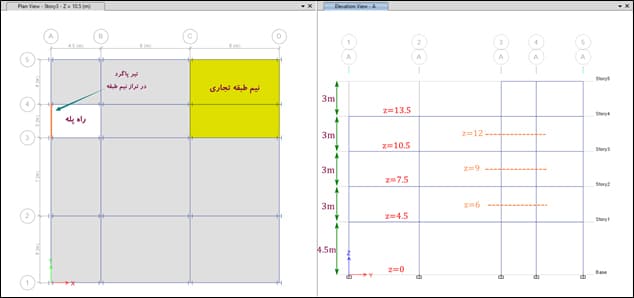
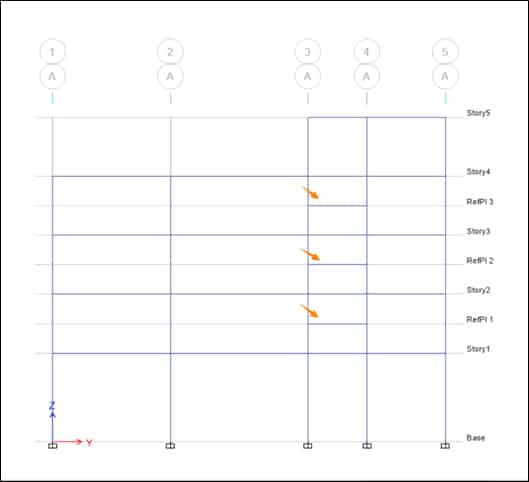
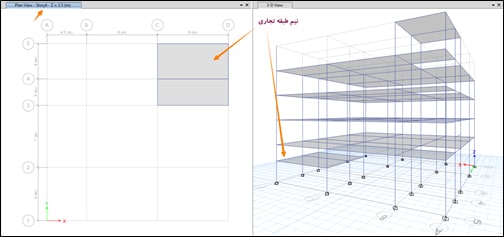
در مقاله ترسیم میان طبقه در ایتبس میخواهیم در نقاط خط چین نشان داده در شکل زیر که دقیقا در وسط ارتفاع هر طبقه قرار دارد، تیرهای پاگرد راه پله را ترسیم کنیم. ارتفاع طبقه اول 4.5 متر و ارتفاع سایر طبقات 3 متر است. ضمنا طبقه همکف تجاری بوده و قصد داریم یک نیم طبقه بین محورهای C-D و محورهای 3-5 در ارتفاع 2.5 متر از کف، مدل کنیم:
به طور کلی برای ترسیم المان های سازه ای در ترازهایی غیر از ترازهای اصلی تعریف شده در ایتبس، 3 روش وجود دارد:
1) تعریف Reference Planes در ترسیم میان طبقه در ایتبس:
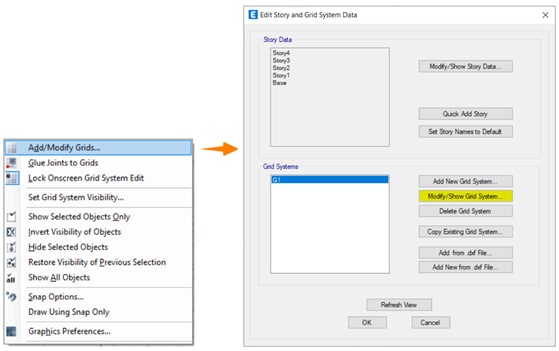
برای تعریف Reference Planes کافی است در قسمت خالی پنجره مدل، کلیک راست کرده و پس از انتخاب Add/Modify Grids، از پنجره باز شده روی گزینه Modify/Show Grid Systems کلیک کنید تا پنجره Grid System Data فعال شود:
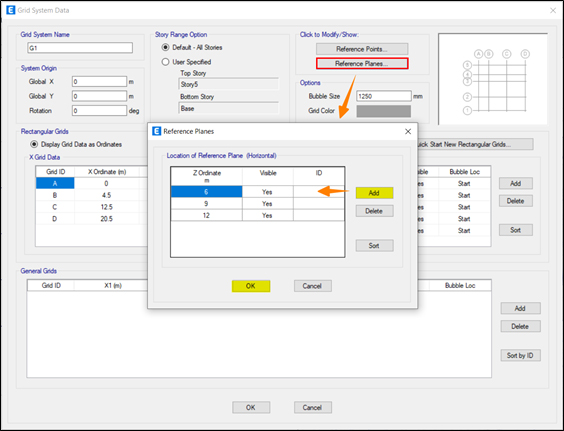
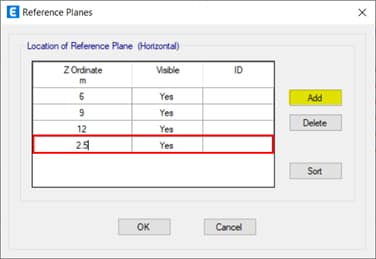
در پنجره Grid System Data روی گزینه Reference Planes کلیک کرده و در پنجره باز شده، با هر بار زدن گزینه Add یک Reference Plane اضافه می شود. سپس با وارد کردن مقدار Z Ordinate (تراز ارتفاعی مورد نظر نسبت به Z=0) پلان مورد نظر ایجاد شده و پس OK کردن، پلان (های) جدید فعال می شود:
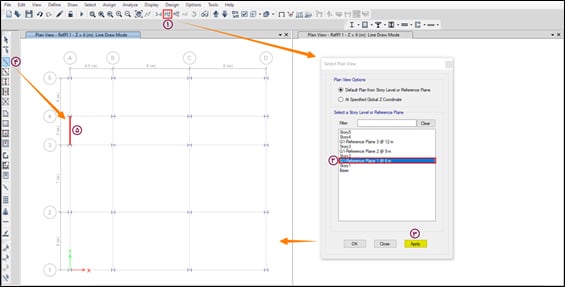
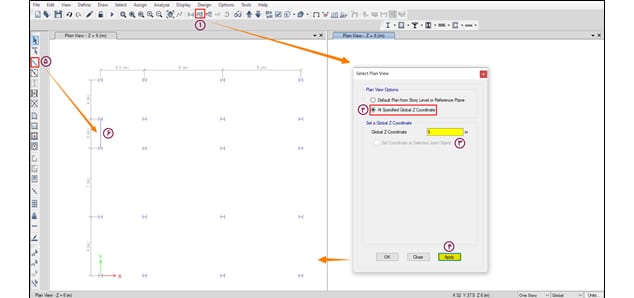
اکنون میتوانید با استفاده از گزینه Set Plan View هر یک از Reference Plan های تعریف شده را فعال کرده و تیر پاگرد را ترسیم کنید:
در بحث ترسیم میان طبقه در ایتبس در شکل زیر، تیرهای پاگرد ترسیم شده را می توانید مشاهده کنید:
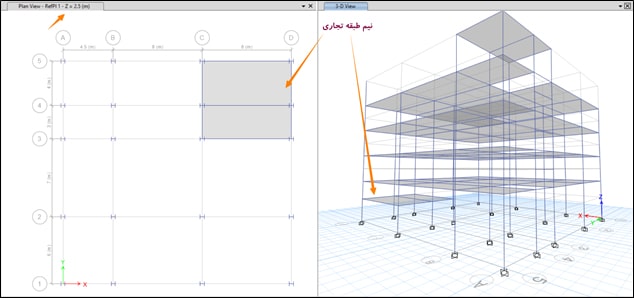
برای مدلسازی نیم طبقه تجاری در همکف در بحث ترسیم میان طبقه در ایتبس، دقیقا مطابق مراحل فوق، یک Reference Plane در ارتفاع Z=2.5m تعریف می کنیم و سپس تیرها و کف سازه ای را در محدوده موردنظر ترسیم می کنیم:
2) فراخوانی یک تراز دلخواه از پلان:
https://acefirm.ir/drawing-diagonal-network-lines-in-etabs/این روش نسبت به روش فوق ساده تر بوده و زمانی کاربرد بیشتری دارد که سروکار مداوم با المان های موجود در ترازهای متفرقه نداریم. اما در صورتی که بخواهیم المان های متعددی را در یک تراز ارتفاعی خاص ترسیم کرده و می دانیم در طول پروژه نیاز مداوم به فراخوانی دارد، بهتر است از روش 1 استفاده کنید و استفاده از این روش توصیه نمی شود.
در ترسیم میان طبقه در ایتبس پس از انتخاب گزینه Set Plane View، تیک دایره ای کنار گزینه At Specifide Global Z Coordinate را بزنید تا فعال شود و سپس Z موردنظر را وارد کنید و پس از فراخوانی تراز مورد نظر، المان های مورد نظر را ترسیم نمایید:
3) تعریف طبقه جدید در پنجره Story Data:
کاربرد این روش هم مشابه روش 1 بوده و در شرایطی که بخواهیم المان های متعددی را در یک تراز ارتفاعی میانی خاص ترسیم کرده و می دانیم در طول پروژه نیاز مداوم به فراخوانی دارد، می توانید از این روش استفاده کنید. البته ما باز هم این روش را توصیه نمی کنیم؛ زیرا با افزایش تعداد Story ها، جابه جایی بین ترازهای اصلی، دشوار تر شده و امکان خطا را افزایش می دهد.
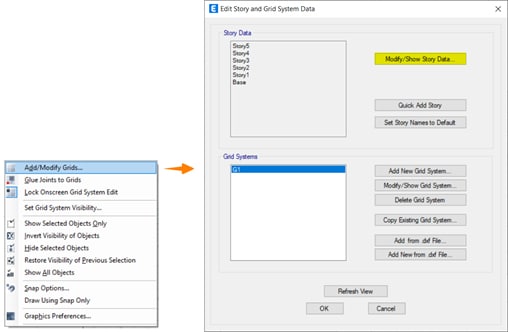
برای تعریف طبقه جدید، کافی است در قسمت خالی پنجره مدل، کلیک راست کرده و پس از انتخاب Add/Modify Grids، از پنجره باز شده روی گزینه Modify/Show Story Data کلیک کنید تا پنجره Story Data فعال شود:
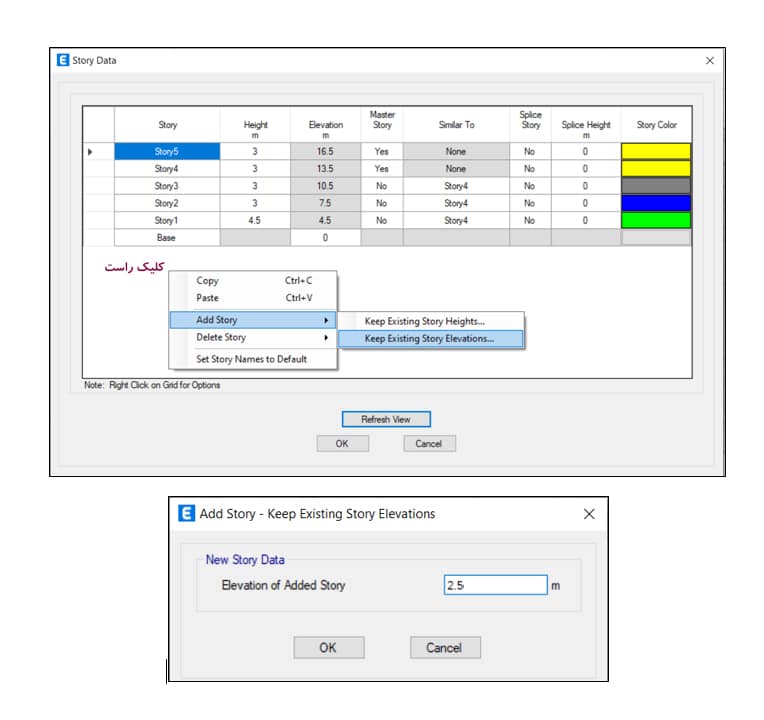
در پنجره باز شده، در فضای خالی کلیک راست کرده و از گزینه Add Story بر روی Keep Existing Story Elevation کلیک کنید. در پنجره باز شده، تراز ارتفاعی دلخواه را وارد کرده و OK کنید. با این کار، تراز ارتفاعی طبقات موجود، تغییری نکرده و صرفا یک طبقه جدید در بین سایز طبقات ایجاد خواهید کرد و میتوانید ترسیمات دلخواه را در ان طبقه انجام دهید:
تراز Z=2.5m تراز نیم طبقه تجاری است. با وارد کردن این تراز، Story6 در این تراز ارتفاعی ایجاد شده و می توان ترسیمات دلخواه را انجام داد: