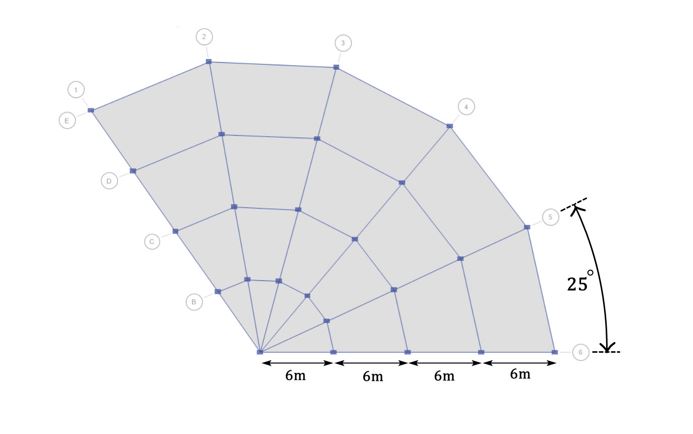
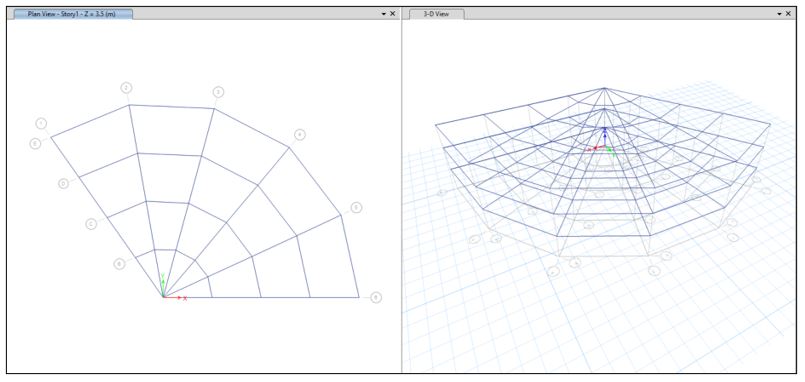
شما در برخی پروژه های خاص خصوصا پروژه های تجاری و تفریحی که دارای طراحی معماری منحصر به فرد و دارای شبکه های سازه ای مدور هستند، به عنوان یک طراح سازه حرفه ای باید با نحوه مدلسازی پروژه های با شبکه سازه ای مدور (استوانه ای) آشنا باشید. در این مقاله قصد داریم به این موضوع جذاب بپردازیم و در کنار هم، پلان زیر را در 3 طبقه با ارتفاع 3.5m ، در ایتبس مدل کنیم:
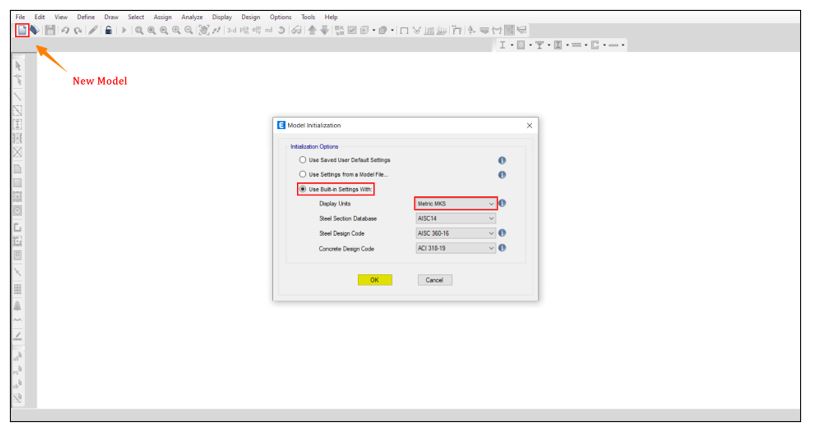
برای ترسیم خطوط شبکه مدور در ایتبس یک شبکه مدور (مثل شکل بالا)، ابتدا یک شبکه سازه ای مستطیلی شکل (یک شبکه فرضی) را با مقادیر پیش فرض نرم افزار ایتبس ترسیم می کنیم. برای این کار، پس از باز کردن نرم افزار ETABS روی گزینه New Model کلیک کرده و در پنجره باز شده، گزینه Use Built-in Settings with را انتخاب کنید. با انتخاب این گزینه، می توانید واحدهای اندازه گیری (Display Units)، مقاطع فولادی (Steel Section Database)، آیین نامه طراحی فولادی (Steel Design Code) و آیین نامه طراحی بتنی (Concrete Design Code) دلخواه خود را انتخاب کنید. در این آموزش، شما واحد اندازه گیری Metric MKS را انتخاب کنید و به بقیه گزینه کاری نداشته باشید (چون این پروژه، فرضی است و اهمیتی ندارد) و OK کنید:
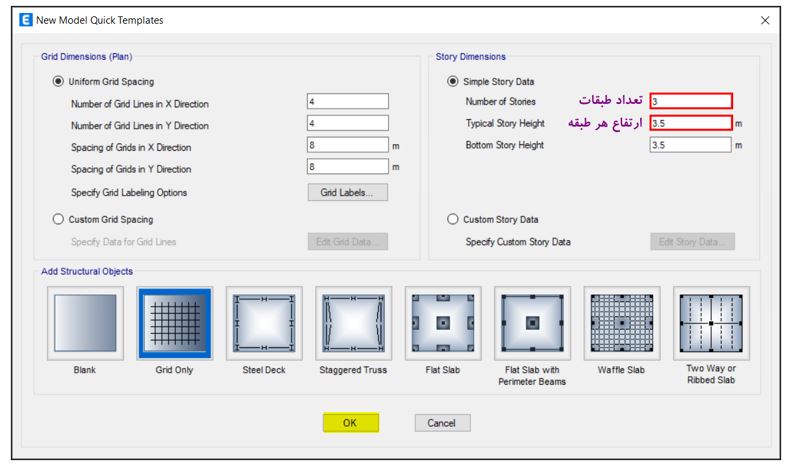
سپس پنجره New Model Quick Templates باز می شود. در این پنجره (شکل زیر)، تمامی تنظیمات پیش فرض ترسیم خطوط شبکه مدور در ایتبس برای فاصله خطوط شبکه بپذیرید اما تعداد طبقات را 3 و ارتفاع طبقات را 3.5m وارد کنید و سپس OK را بزنید:
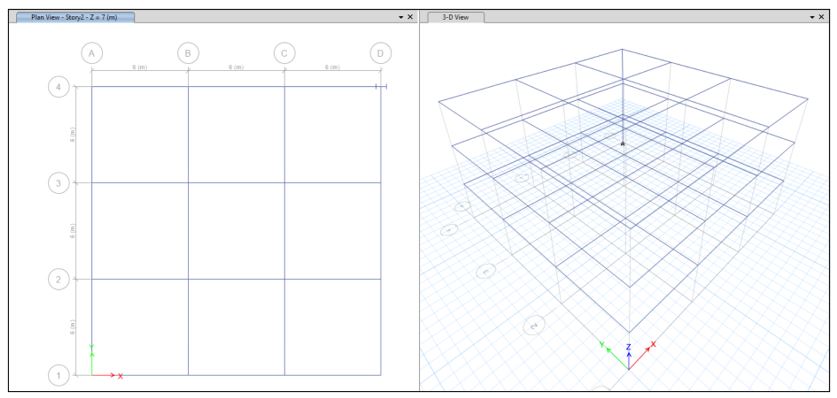
ما به این شبکه فرضی احتیاج نداریم و ترسیم این مدل، صرفا مقدمه ای برای ترسیم شبکه مدور مدنظر است (متاسفانه در ایتبس امکان ترسیم مستقیم شبکه مدور وجود ندارد لذا مجبوریم ابتدا یک شبکه فرضی ترسیم کنیم تا تنظیمات مربوطه جهت ترسیم شبکه مدور فعال شود)
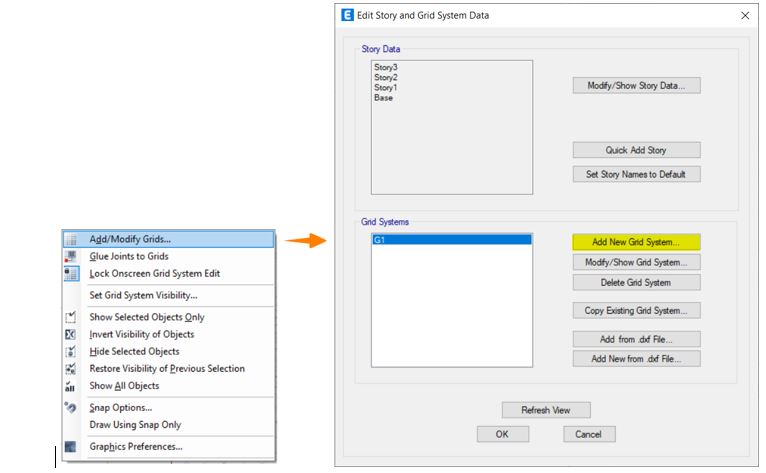
اکنون برای تعریف یک شبکه مدور در فضای خالی از پنجره، کلیک راست کرده، گزینه Add/Modify Grids را انتخاب کنید. سپس از پنجره باز شده گزینه Add/New Grid System را انتخاب کرده تا پنجره Add New Grid System Quick فعال شود:
به طور کلی در ایتبس، امکان ترسیم دو نوع شبکه سازه ای وجود دارد:
1) شبکه Cartesian (کارتزین): همان شبکه سازه ای رایج پروژه های ساختمانی است که اکثر طراحان سازه از آن استفاده می کنند. اتفاقا همین شبکه فرضی که هم اکنون ترسیم کردیم، از همین نوع است. در سیستم شبکه کارتزین، تعداد خطوط شبکه و فاصله بین آن ها در دو جهت x و y را تعیین می کنیم
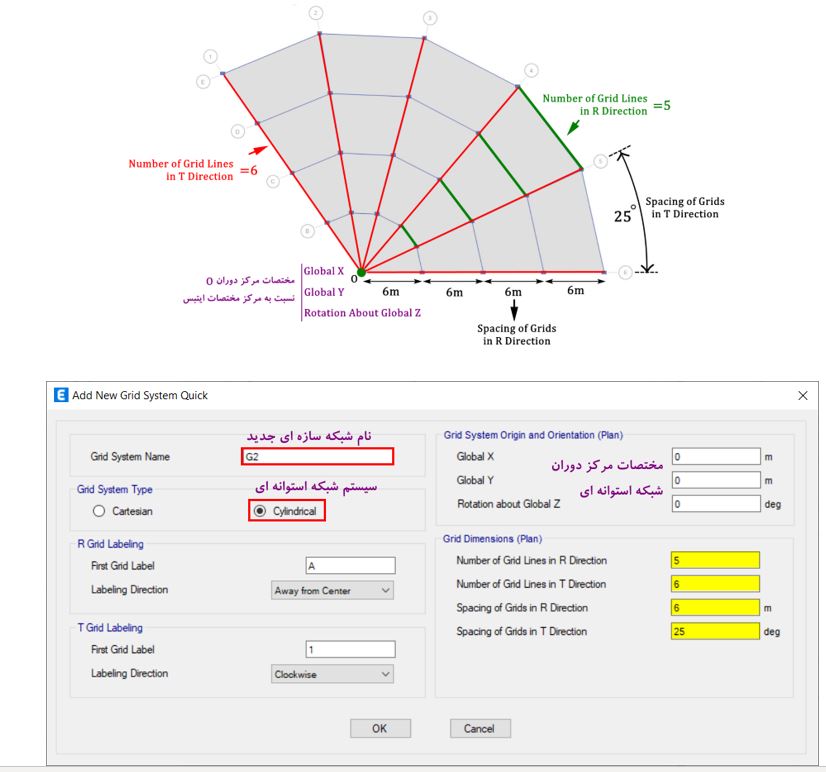
2) شبکه Cylindrical (استوانه ای): برای ترسیم پلان مدور مدنظرمان در این مقاله، باید از این قابلیت استفاده کنیم. در سیستم شبکه مدور (استوانه ای)، باید تعداد و فاصله خطوط در جهت R (در راستای شعاع) و تعداد و زاویه بین خطوط در جهت T (چرخش در خلاف حرکت عقربه های ساعت) را تعیین می کنیم.
اکنون در پنجره Add New Grid System Quick باید مشخصات شبکه مدور مدنظر را با توجه به شکل پلان موردنظر، برداشت کرده و وارد کنیم:
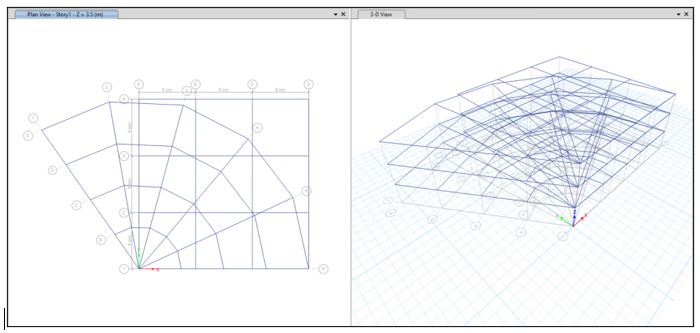
پس از OK کردن پنجره فوق، شبکه استوانه ای ما ایجاد میشود:
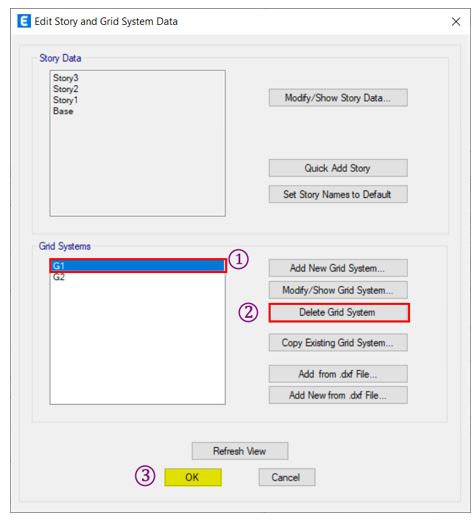
مطمئنا در تصویر فوق، متوجه تداخل دو شبکه شده اید! درست است! اکنون نوبت حذف شبکه مستطیلی (فرضی) است که در ابتدا ترسیم کردیم. مجدداً در فضای خالی از پنجره، کلیک راست کرده، گزینه Add/Modify Grids را انتخاب کنید. سپس از پنجره باز شده گزینه Add/New Grid System را انتخاب کرده تا پنجره Add New Grid System Quick فعال شود. در این پنجره، سیستم سازه ای G1 (شبکه مستطیلی) را انتخاب کرده و روی گزینه Delete Grid System کلیک کنید، سپس Yes را بزنید و در نهایت OK کنید:
تبریک میگویم! شما موفق به ترسیم یک شبکه سازه ای مدور شدید!