
خطاهای رایج در محاسبات نرم افزار ایتبس
برای مهندس طراح سازه و خصوصا دانشجویان تازهکار بارها پیش آمده است که در خلال روند تحلیل و طراحی سازه با خطا و وارنینگ در نرمافزار ایتبس مواجه شدهاند و وقت زیادی را برای برطرف کردن آنها صرف کردهاند. در این مقاله تیم تخصصی علمی ACE به بررسی این خطاها و وارنینگها در نرمافزار ایتبس پرداخته و روشهای رفع و اصلاح آنها را به طور کامل مورد بررسی قرار میدهیم. توجه داریم در فایل نهایی طراحی سازه نباید هیچ گونه خطا، ارور و وارنینگی وجود داشته باشد و وجود ارور و وارنینگ در Etabs باعث برگشت خوردن پروژه از سازمانهای کنترل کننده مانند سازمان نظام مهندسی میشود.
بخشی از خطاها و وارنینگهای ایتبس که مربوط به اشکال در مدلسازی سازه باشد در قسمت Check model قابل رویت است اما دستهی دیگری از خطاها و وارنینگهای نرمافزار در این قسمت قابل مشاهده نیست و روشهای دیگری برای مشاهده آن وجود دارد که در ادامه تیم تخصصی علمی ACE به آن پرداخته است.
در سایت سازنده نرم افزار etabs لیستی از خطاهای دارای کد عددی مربوط به مراحل مختلف استفاده از نرم افزار قرار گرفته است که در صورت ایجاد خطای دارای کد در مراحل نصب، اجرا و استفاده از نرم افزار میتوان علت آن را متوجه شد.
پرتکرارترین خطاهای ایتبس مطابق جدول زیر است :
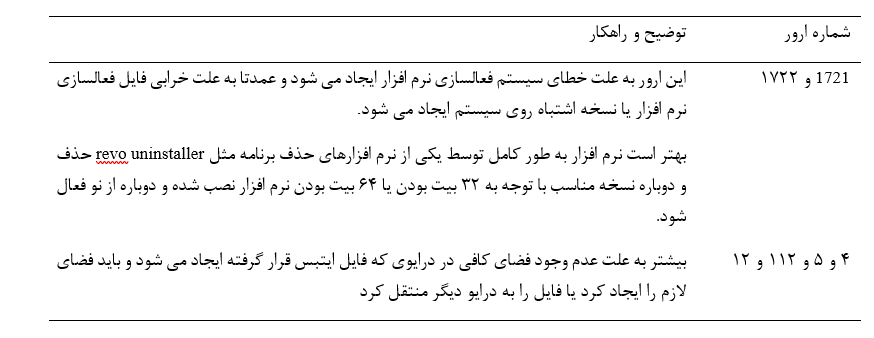
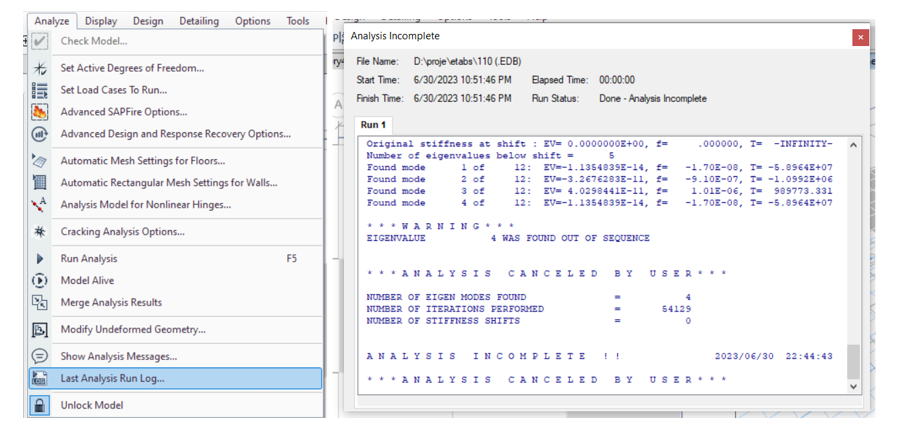
معمولا” نوع این خطاهای ایتبس در پنجره نمایشی دیده میشوند اما میتوان آنها را با توضیحات بیشتری در منوی زیر نیز مشاهده کرد. در این فایل هیچ گونه Warning نباید مشاهده شود.
…Analyze-Last Analysis Run Log
به منظور پیشگیری از ایجاد خطا و ارور در نرم افزار ایتبس، پس از انتقال تیرریزی اولیه از فایل اتوکد به ایتبس و انجام اصلاحات مربوط به هر طبقه باید مختصات نقاط پروژه اصلاح شوند تا در مراحل بعد دچار خطا در ایتبس نشویم. این اصلاحات باید در فایل متنی (با پسوند $ET) مدلسازی انجام شود. پس از باز کردن فایل متنی به بخش Point Coordinates مراجعه میکنیم. در این بخش مختصات تمامی نقاطی که در نرمافزار ایتبس تعریف شده است نشان داده میشود. در برخی نقاط تعداد ارقام اعشاری مختصات زیاد باشد (مثلا 10 عدد)، میتواند باعث ایجاد وارنینگ در ایتبس شود و باید این ارقام اعشاری (تا 3 رقم اعشار) رند شوند.
خطاهای نمایش داده شده در منوی Analyze-Check Model عمدتا مربوط به مدلسازی بوده و با اصلاح موارد نشان داده در پنجره مربوطه رفع میشوند اما همه خطاهای نرم افزار در قسمت Check Model قابل مشاهده نیست و برخی به زمان آنالیز و طراحی سازه بر میشود که در این بخش مهمترینهای آن آمده است. اما علاوه بر این موارد بسته به نوع پروژه ممکن است خطاهایی رخ دهد که در این مقاله به آنها اشاره میکنیم.
پس از اتمام ترسیم مدل سازه نقاط اضافهای که ممکن است در حین ترسیم مدل ایجاد شده باشند، پاک شوند. برای رفع این مشکل باید در نرم افزار ایتبس نمای سه بعدی فعال باشد و گزینه مربوط به نمایش المانهای صفحهای و خطی خاموش باشد. یعنی در نمای سهبعدی فقط نقاط را به ما نشان دهد. برای خاموش کردن نمایش المانهای صفحهای گزینهی Show shells مطابق شکل زیر باید خاموش شود و برای نمایش نقاط باید گزینه Show Joints که در کنار گزینه Show Frames وجود دارد روشن باشد. سپس در نمای سه بعدی باید تمامی نقاط انتخاب شده و دکمه Delete کیبورد فشرده شود. با این کار نرم افزار ایتبس نقاطی که در مدل سازه از آن ها استفادهای نشده است حذف می کند.
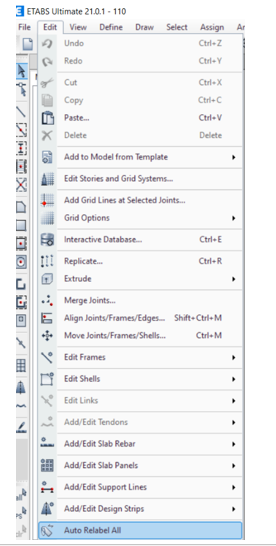
پس از حذف نقاط اضافه باید مجدد گزینههای Show shells و Show Frames روشن شوند. گزینه Show Joints هم میتواند روشن مانده یا خاموش شود، روشن بودن یا خاموش بودن این گزینه خللی در روند ادامه کار ایجاد نمیکند. پس از حذف نقاط اضافه لازم است تا نقاط موجود مجدد نامگذاری شوند. برای این کار از منوی Edit گزینهی Auto Relabe All باید انتخاب شود. در ادامه خطاهای رایج ایتبس آورده شده است.
1- خطای همپوشانی (overlapping) در ایتبس یا وارنینگهای Check Model
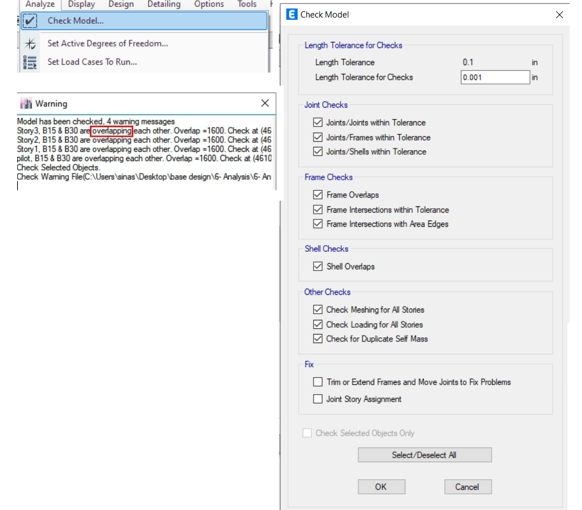
پس از اتمام مدلسازی سازه باید صحت مدلسازی سازه تایید بشود به همین منظور پیش از شروع تحلیل سازه لازم است تا بررسی کنیم مدل ساخته شده در نرم افزار ایتبس دارای وارنینگ و خطایی در هندسه نباشد. به همین منظور از گزینه Check Model در منوی Analyze مطابق زیر استفاده میکنیم. همچنین یکی از ارورهای ایتبس در قسمتCheck Model، همپوشانی دو یا چند عضو (overlapping) است.
برای رفع خطای overlapping باید با انتخاب اعضای گزارش شده از منوی select-labels-frame labels و انتخاب Show selected objects only در یکی از پنجرههای نمایشی نرم افزار، اعضای مدنظر را ویرایش نمود. پس از انتخاب گزینه Check Model یک منویی باز میشود که نرم افزار Etabs از ما میپرسد چه مواردی را در فرآیند چک مدل در نظر بگیرد. مطابق شکل زیر لازم است تا تمامی گزینهها تیک زده شود تا مدل سازی دارای دقت زیادی باشد.
مقدار Tolerance for checks هم که نشان دهنده میزان دقت عملیات بررسی است روی عدد 001/0 متر گذاشته شود. پس از آن نرم افزار ایتبس به بررسی مدل سازه میپردازد و در صورتی که خطا یا اشکالی در مدل سازی نباشد با پیغام Model has been checked, No warning messages ما را از صحت مدل سازی با خبر میکند. اگر هم اشکالی در هندسه مدل وجود داشته باشد به مانند شکل زیر نرم افزار به ما اعلام میکند:
در صورت وجود اشکال مانند شکل بالا نرم افزار مختصات نقاطی که در آن مشکلی وجود دارد، در قسمت Check at به ما نشان می دهد. باید با رجوع به این مختصات ایرادات موجود را با روش هایی که قبلا گفتیم برطرف کرد.
2- خطاهای رایج در محاسبات نرم افزار ایتبس خطای دیافراگم در etabs
درصورتی که برای سقفهای تراز بینطبقهای (refrence plane) از دیافراگم جداگانه استفاده نشده باشد، نرمافزار خطای دیافراگم خواهد داد. باید آنها را انتخاب کرده و یک دیافراگم مجزا به آن اختصاص داد.
3- علت ران نشدن ایتبس
خطایUnable to write frame loads در هنگام آنالیز و بعد از آن Unable to create model to run گاهی نمایش داده میشود، که علت آن ناشناخته بودن بارهای ثقلی برای تحلیل تحت بارهای فرضی یا خیالی است.
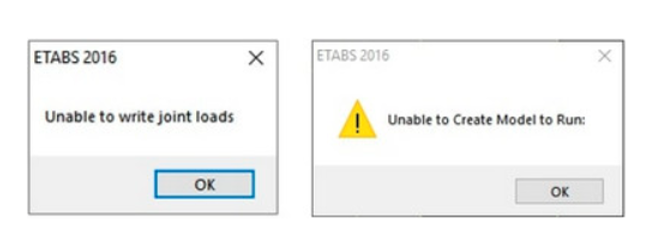
برای رفع خطای ران نشدن ایتبس، در برخی ورژنهای نرمافزار باید یک یا چند بار خیالی notional را حذف کرده، آنالیز را انجام داد و سپس قفل را باز کرده و مجدداً بارهای خیالی را تعریف کرده و فایل را ذخیره کرد، یا ابتدا بارهای فرضی را در بخش load cases به بار other تغییر داده و آنالیز کرد و دوباره بارهای فرضی را به پیش فرض program determined برگرداند.
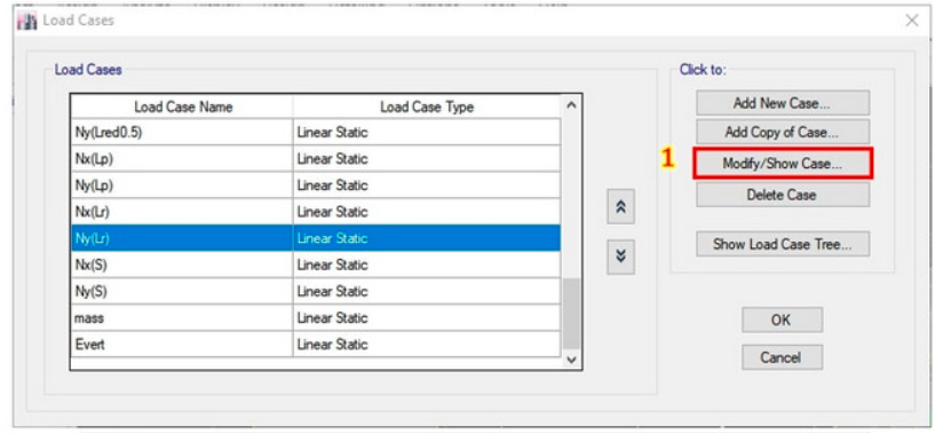
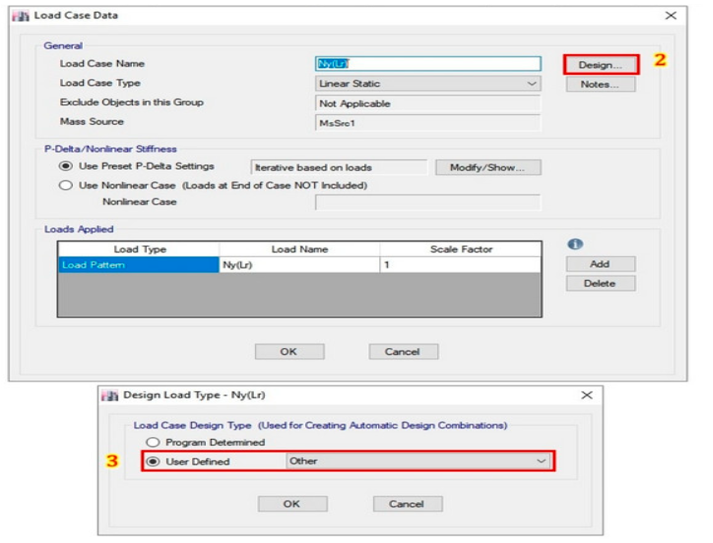
ممکن است به دلیل اشکالات مدلسازی که در Check Model مشاهده نشده اند آنالیز انجام نشود. برای رفع این مورد در یک فایل Save as گرفته شده، تمام مدل را انتخاب نموده و از مسیر Edit – Merge Joints تمام گرههایی که با فاصله مثلا کمتر از 1 سانتی متر از یکدیگر قرار دارند را به هم متصل کنید.
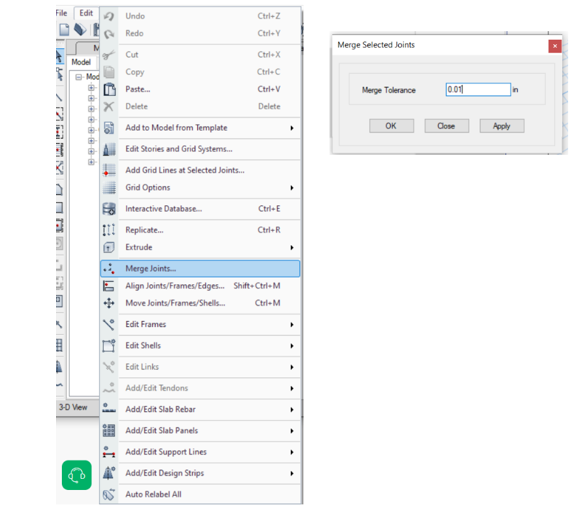
عدم تعریف صحیح مصالح فولاد، بتن و میلگرد نیز می تواند مانع از آنالیز شود، باید در قسمت تعریف مصالح به مقدار صحیح مدول الاستیسیته (E)، چگالی و تنش تسلیم توجه نمود.
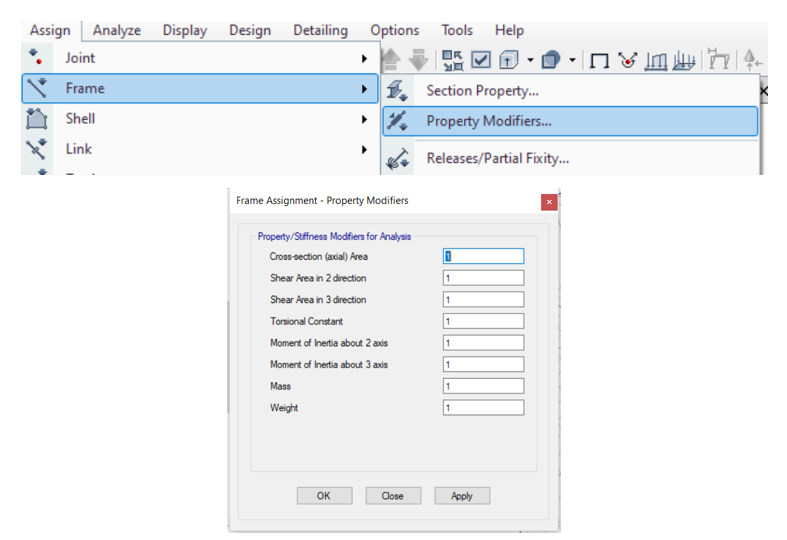
اگر ضریب کاهش سختی برای تیرها، ستون ها و دیوار ها تعریف شده باشد ممکن است عدد ناچیزی وارد شده باشد و موجب جلوگیری از آنالیز شود.می توان در یک فایل ذخیره شده جداگانه سختی همه اعضا و سطح ها را از مسیرهای Assign-Frame-Property Modifiers و Assign-Shell-Stiffness Modifiers یک داد و متوجه شد خطا مربوط به سختی است یا خیر.
مش بندی سطوح و دیوار ها می تواند گاهی عامل جلوگیری از آنالیز باشد. می توان در یک فایل ذخیره شده، دیوار ها و سطوح را حذف کرده، بدون مش بندی اضافه کرد و دید آیا بدون مش بندی آنالیز انجام می شود و یا خیر و در صورتی که مشکل از مش بندی باشد نسبت به اصلاح مش بندی و تغییر ابعاد آن اقدام نمود.
4- گیر کردن آنالیز روی تحلیل P-Delta
در این مورد عمدتا یک بار غیر واقعی به سازه وارد شده است مثلا روی سقف ها بار با واحد اشتباه وارد شده است. مثلا به جای500kg/m2مقدار 500kg/cm2وارد شده است که مقدار زیادی است و 10000 برابر است و نرم افزار نمی تواند تحلیل پی دلتا را ادامه دهد.
میتوان از منوی Display menu-Load Assigns مقدار بارهای وارد شده به بخشهای مختلف سازه را مشاهده کرده و اصلاح نمود.
برای این خطا گاهی ممکن است خطایی در مدل سازی مثلا مش بندی المان های خطی و سطحی وجود باشد یا بخشی از سازه ناپایدار باشد ، مثلا اتصال تیر طره مفصلی باشد، در این موارد بهتر است با حذف و اصلاح المان هایی که امکان خطا در آنها وجود دارد تحلیل را هر بار انجام داد تا خطای دقیق مشخص شود.
5- خطاهای شامل Unstable (این خطا به ناپایداری سازه مرتبط است)
در این موارد باید دید کدام اعضا به درستی مدل نشدهاند و اتصال آن به بخشهای دیگر سازه دچار مشکل است. برای این کار میتوان در بخش Display-Deformed Shape تغییرشکلهای سازه را مشاهده کرده و اگر عضوی تغییر شکل غیر معقول داشت اتصال آن را بررسی و اصلاح کرد.
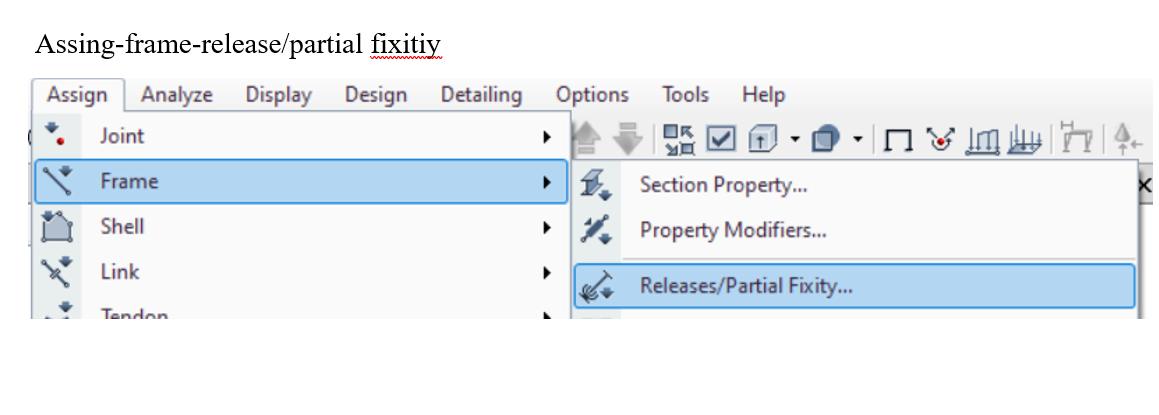
در آزادسازی اعضا باید دقت گردد ﻓﻘﻂ درﺟﻪ آزادی را در یکسر ﻋﻀﻮ انجام داد و بایستی ﻣﻄﻤﺌﻦ ﺷد ﮐﻪ درﺟﺎت آزادی دو ﺳﺮ ﯾﮏ ﻋﻀﻮ ﻗﺎب آزاد ﻧﺸﺪه ﺑﺎﺷﻨﺪ. آزادسازی دو ﺳﺮ ﺑﺎﻋﺚ ﺟﻠﻮﮔﯿﺮی از اﻧﺘﻘﺎل بارشده و ﺑﺎﻋﺚ اﯾﺠﺎد ﺧﻄﺎﻫﺎی ﻋﺪدی در ﻣﺤﺎﺳﺒﺎت میشوند (این اشتباه در آزادسازی تیرهای طره رایج است).
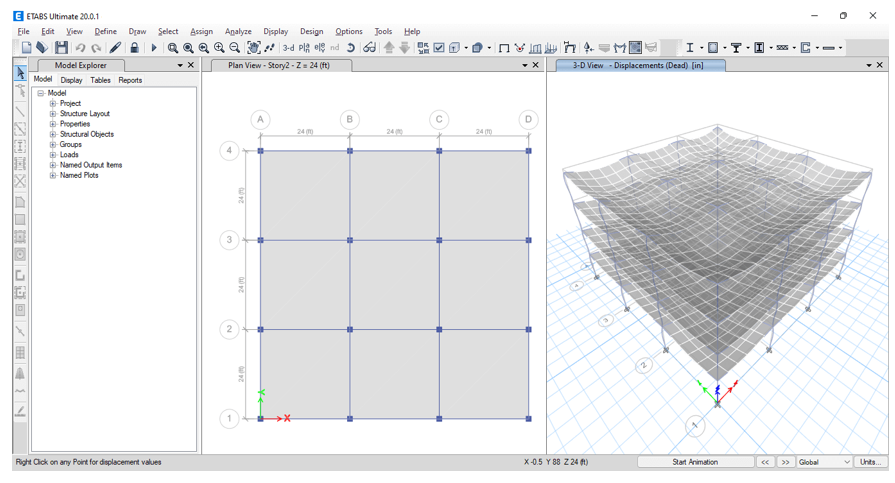
6- در آنالیز خطایی دیده نمیشود اما تغییر مکان طبقات آن تحت بارهای جانبی صفر است:
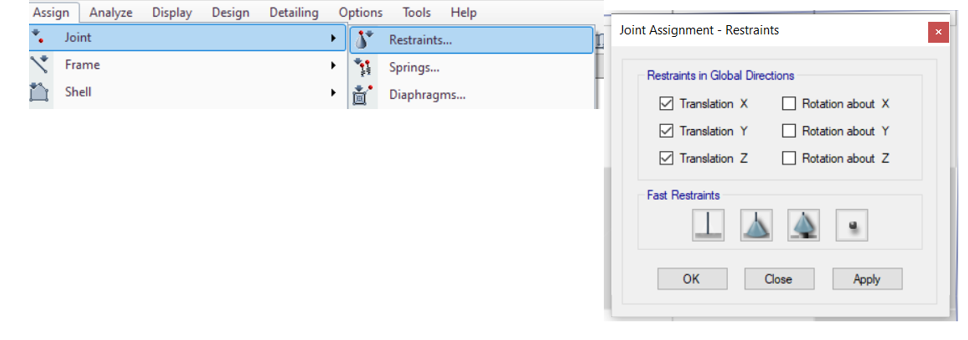
امکان دارد در هنگام گیردار کردن یا اختصاص شرایط مفصلی به پای ستون ها، گزینه All Story یا Similar Story فعال بوده باشد و همه گره های مشابه در طبقات نیز گیردار شده باشد. برای رفع این مشکل باید گره های مورد نظر در طبقات را انتخاب کرده و از مسیر Assign-joints-Restraints همه تیک های مربوط به گیرداری را برداشت.
7- در هنگام طراحی قاب ساده مفصلی، مهاربندها خیلی قوی و ستونها خیلی ضعیف طرح میشوند:
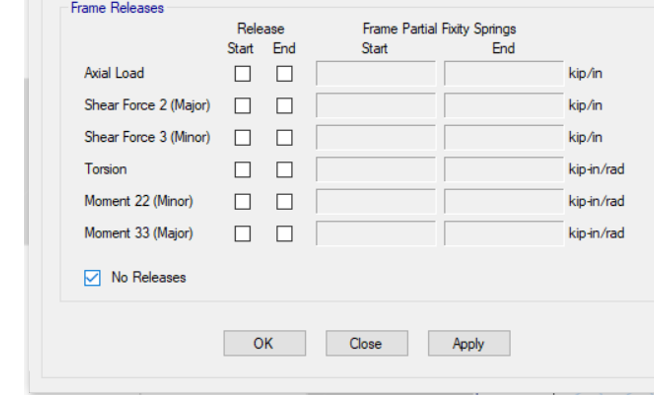
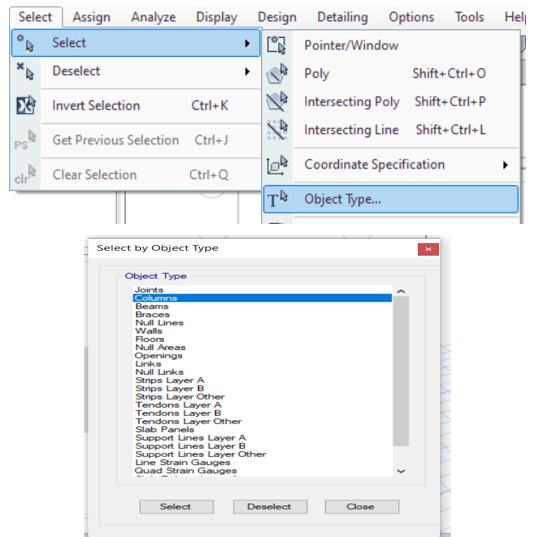
در این حالت ممکن است در هنگام مفصلی کردن تیرهای سازه، ستونها نیز مفصلی شده باشند که برای رفع آن باید پس از انتخاب ستونها از طریق Select-Object type-Columns انتخاب کرده و از مسیر زیر با انتخاب Releases NO مفاصل آنها را حذف کرد.
8- نام فایل ها:
نام فایل ها و پوشه های پروژه ترحیجا انگلیسی باشد زیرا در فارسی ممکن است دچار خطا شود.
9- خطای: not a valid
ERROR opening file , May not a valid ETABS .EDB file
در این مورد احتمالاً فایل با ورژن 9.7.4 ساخته شده است و قصد دارید در ورژن بالا آن را باز کنید.برای رفع این مشکل باید فایل قدیمی را به ورژن جدید تبدیل کرد، بدین منظور فایل ETABSTran2013 را از سایت سازنده نرم افزار دانلود کرده و فایل را از حالت زیپ خارج کنید و سپس فایلی که به اسم ETABSTran2013.exe به دست می آید را داخل فولدری که نرم افزار شما نصب شده است کپی نمایید سپس می توانید با اجرای نرم افزار، فایل قدیمی را باز نمایید.
10- در تحلیل تاریخچه زمانی the P-M-M interaction surface is not convex
این موضوع ارتباطی به تحلیل تاریخچه زمانی ندارد و به سطح اندرکنش ستونها (فولادی یا بتنی) مربوط میشود. درواقع این پیغام اشاره به عدم محدب بودن نمودار دارد. این نمودارها برای آن است که نقطه تسلیم ستون را مشخص نمایند؛ زیرا ستونی که بهطور همزمان تحت نیروی محوری و لنگر خمشی قرار بگیرد اینکه کجا و در چه مقدار نیرویی تسلیم میشود مشخص نیست. مثلاً در نقطه تسلیم معلوم نیست نیروی محوری چه مقدار است؟
لنگر خمشی چه مقدار است؟ اینکه میگوییم معلوم نیست یعنی از قبل معلوم نیست نه اینکه کلاً مشخص نباشد. یک تیر بتنی را میتوان قبل از اینکه بارگذاری شود Mn آن را به دست آورد و فهمید چه مقدار ظرفیت خمشی آن است؛ اما در یک ستون بستگی به میزان نیروی محوری و لنگر خمشی دارد؛ بنابراین زمانی که نمودار سطح اندرکنش تعریف میشود در هر مرحله که تحلیل پیش میرود (چه تاریخچه زمانی چه تحلیل پوش آور) پاسخهای سازه بهصورت لحظهای بر روی نمودار ثبت میشود و مختصات نقطه p-m2-m3 روی نمودار ۳ بعدی مشخص میشود.
هرجایی که این نقطه منحنیهای اندرکنش را قطع کند آن لحظه ستون تسلیم خواهد شد. پس این موضوع به نحوه تعریف ستون و نمودار سطح اندرکنش آن برمیشود. بهتر است بدهید که خود نرمافزار این مورد را ترسیم کند. اگر خودتان بخواهید بهصورت User Define تعریف کنید مقداری مشکل است و نیازی هم به این کار نیست.
11- در ایتبس دلیل غیرفعال شدن گزینه …show mode shape که برای بررسی اثر مدهای نوسان و کنترل دریفت سازه است چیست؟
سازه باید در حالت آنالیز شده باشد تا این گزینه فعال شود…البته بعضی مواقع پیش می آید که فرآیند آنالیز گوشه سمت راست پایین صفحه ایتبس کامل پر می شود اما سازه به حالت آنالیزشده در نمی آید و همین مسئله باعث غیرفعال بودن این گزینه می شود که در این صورت باید فایل کنترل گردد.
12-گزینهETABS Tables to Access غیرفعال است
احتمالا برنامه Access نصب نباشد بر روی سیستم. مثلاً زمان نصب برنامههای Office تیک Access را برداشته باشید که در این صورت میتوانید دوباره آفیس را نصب کنید.
13- ارور not a valid
غالبا این ارور به دلیل تفاوت ورژن فایل با ورژن نرم افزار است. ولی طبق گفته شما بررسی این مورد کارساز نبوده است. فایل مورد نظر را جهت چک کردن برای یک طراح سازه ارسال فرمایید.
14- علت ران نشدن ایتبس 2017 چیست؟
کرک ایتبس ورژن ۱۷، کرک مناسبی نیست…بنابراین ترجیحا از این ورژن استفاده نکنید… فقط ایتبس ۱۷,۰,۱ اگر با کرک مناسبی استفاده شود، مشکلی در آنالیز نخواهد داشت، بنابراین مشکل شما در نوع تعریف ها، بارگذاری ها و تنظیمات طراحی است. بهتر است در گزارش تحلیل، به دنبال خطای پیش آمده باشید.
کار نکردن کلید delete در ایتبس سازه نباید در حالت آنالیز شده باشد، اگر در حالتی که قفل باز است، باز هم مشکل پابرجاست، المان مورد نظر را انتخاب کنید سپس از منوی EDIT گزینه delete را بزنید، اگر باز هم نتیجه ای حاصل نشد از منوی option گزینه Customize Toolbar و بخش EDIT را انتخاب کنید و سربرگ keybord چک کنید که گزینه undo، یا delete وجود داشته باشد.
15- وارنینگ دیافراگم در سقف شیبدار
در مدلسازی و طراحی سازه با سقف شیبدار چند نکته باید رعایت شود:
1-قسمت شیبدار سقف را دیافراگم_نیمه_صلب (Semi Rigid) اختصاص دهید تا امکان انتقال نیروی محوری به تیرهای مورب سقف را داشته باشد. مدل در نظر گرفته شده برای المان سقف تا حد امکان باید به شرایط واقعی سقف نزدیک باشد تا بر اساس سختی آن، توزیع نیرو بین المان سقف و تیرهای پیرامونی آن انجام گیرد. در صورت لزوم میتوان با ضرایب اصلاح سختی، مدل سقف را به مدل واقعی نزدیک نمود.
۲- برای مشبندی سقف از حالت Default نرم افزار استفاده نگردد. چون المان سقف به حالت مورب است، نرم افزار آن را به صورت المان Ramp خواهد شناخت و پیش فرض حالت مش بندی نرم افزار برای این المان ها مناسب نیست. در صورتی که توزیع نیرو دوطرفه است (مثلاً سقف به صورت دال دوطرفه عمل نماید)
لازم است که مش بندی در هر دو جهت انجام گیرد و اگر سقف علمکرد یکطرفه داشته باشد (انواع سقف های با تیرچه یکطرفه) مش بندی فقط در یک جهت انجام شود (در جهت عمود بر تیرچه ها و توزیع بار) و در جهت دیگر مش بندی انجام نمیشود (تعداد قطعات تقسیم برابر یک در نظر گرفته شود).
۳- تیرهای سقف به صورت مورب خواهند بود و طبعاً در آنها نیروی محوری ایجاد میشود و عملکرد آنها مشابه یک تیرستون و یا المان PMM (شامل نیروی محوری و لنگر خمشی حول دو محور اصلی مقطع) ایجاد میشود. در صورت بتنی بودن تیرها، به آنها المان مشابه ستون اختصاص داده شود.
۴ -در صورت بتنی بودن تیرها، لازم است که ضریب ترک خوردگی مناسب به آنها مشابه تیرها یا ستونها اعمال شود. این ضریب وابسته به این است که مقدار نیروی محوری فشاری ایجاد شده در آنها چقدر است. مرز بین حالت عملکرد تیری و ستونی حالتی است که نیروی فشاری عضو ۱۵ درصد حاصل ضرب سطح مقطع عضو در مقاومت فشاری بتن و ضریب جزئی ایمنی بتن است. نیروی محوری فشاری عضو در حالت ضریبدار محاسبه و کنترل میشود.
۵- در صورت فلزی بودن تیرها با توجه به مورب بودن آنها، این تیرها به عنوان مهاربند تشخیص داده می شوند. در صورتی که استفاده از این تیرها فقط جهت تحمل بارهای ثقلی باشد، ضوابط لرزه ای در طرح این تیرها غیرفعال شود.
16-به هم ریختگی و قابل خواندن نبودن اشکال فونتهای موجود در قسمت مشخصات مقاطع SECTION PROPERTIES
از گزینهoptions، Graphic preferences در قسمت font گزینه change را انتخاب کنید و از میان فونتها ArailMT را انتخاب و ok کنید مشکل فونت حل میشود.
17-عدم طراحی با گزینه steel frame design
مطمئن شوید که تحلیل به صورت کامل انجام میشود و خطایی مشاهده نمی شود. میتوانید از قسمت last analysis log خطاهای احتمالی موجود را ببینید.
18- وجود rationهای زیاد در تحلیل استاتیکی و دینامیکی ایتبس (ریشیو برای SX در جهت ایکس 1/05ولی در جهت Y برابر 1/7…)
برای هر جهت باید زلزله همان جهت را مبنای کار قرار دهیم و به نسبت جهت دیگر کاری نداریم. نسبت زیاد اهمیتی ندارد بلکه مقدار مهم است. ممکن است نسبت جهت دیگر با وجود کم بودن مقادیر، عدد بزرگی شود چراکه این عدد از تقسیم دو عدد به دست میآید و ممکن است هر دو عدد کوچک باشند اما اختلافشان زیاد باشد.
19- علت باز نشدن فایل ایتبس
موارد زیر را انجام بدید:
1-از گزینه folder option در ویندوز گزینه Hide Extensions for Known File Type راغیر فعال کنید تا پسوند فایل نمایش داده شود.
۲- در پوشه ای که فایل ایتبس قرار دارد، فایل با پسوند ebk را تغییر نام داده و ebk را به edb تغییر دهید و به نام اولیه فایل نیز یک حرف اضافه کنید تا تکراری نباشد، سپس فایل را با ایتبس باز کنید.
۳- در صورتی که فایل ebk حذف شده و فقط edb را دارید، این فایل را با نرم افزار notepad باز کنید و همزمان یک فایل سالم را نیز باز کنید، سپس خط اول فایل را از فایل سالم به خراب کپی کرده و ذخیره کنید و با ایتبس باز کنید.
20- مشکی نشان دادن تیرها در طراحی سازه بتنی
دو مساله مطرح است:
1-اگر روی تیرها هیچ عددی نمایش داده نمیشود بعد از طراحی، یعنی شما باید از گزینه Overwrite Frame Design Procedure استفاده کنید و تیر را بتنی تعریف کنید.
۲- اگر اعداد نشان داده میشود، یعنی درست هست و تیر از نوع Design تعریف شده و ستون از نوع Check.
21- از کار افتادن تمام منوهای نرم افزار در زمان Run
این مشکل عمدتا از خرابی پوشه نصب نرم افزار و فایلهای آن است. عمدتا با حذف کامل نرم افزار توسط نرم افزارهای آنیسالر مثل Revo Uninstaller و نصب و فعال سازی دوباره آن، مشکل حل می شود. در نظر داشته باشید که موقع نصب باید نرم افزارهایی مثل net framework یا microsoft visual basic را اگر پیشنهاد نصب داد، نصب کنید.
22- پیغام عدم انتقال بار در تیر فرعی پاسیو با بار دیوار
احتمالا مقطع none اختصاص داده شده است.
23-مشکل کندی ترسیم المان ها در ایتبس 18.1
در ایتبس پنجره سمت چپ (model explorer) را ببندید مشکل مکث در ترسیم برطرف میشود.
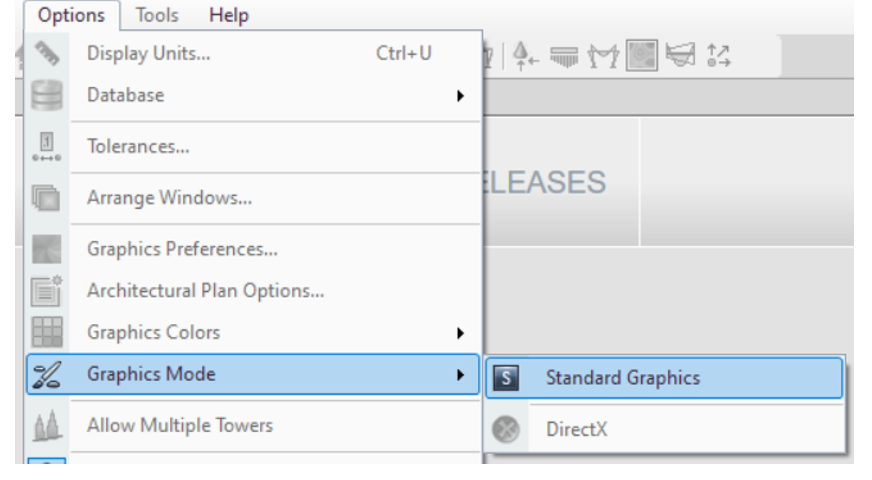
24-عدم نمایش اعضای انتخابی در ایتبس 2018 در حالتی که نرم افزار قفل نیست
مطابق تصویر زیر عمل کنید
25- رفع خطا و وارنینگ ماتریس سختی در ایتبس
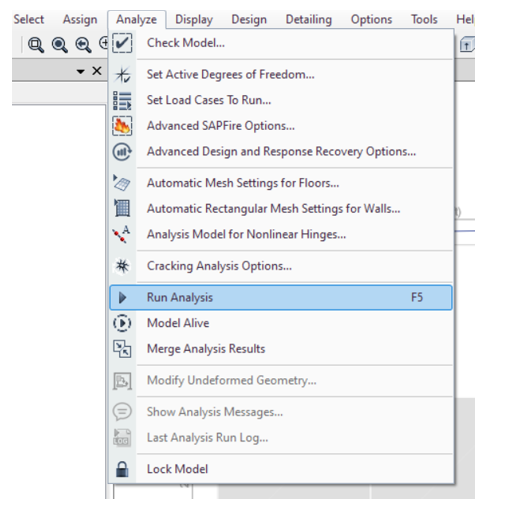
پس از اتمام ترسیم سازه در نرمافزار ایتبس برای اطمینان از صحت ترسیم و مدل اولیه سازه باید سازه را تحلیل کنیم. برای مشخص شدن مشکلات ترسیمی سازه باید آن را تحلیل کنیم و هدف از تحلیل سازه به دست آوردن نیرو یا تغییرشکلهای سازه نیست. برای انجام عملیات تحلیل سازه با استفاده از کلید Run Analysis موجود در نرم افزار مطابق شکل زیر یا یا زدن دکمه 5 F عملیات تحلیل آغاز میشود.
پس از اتمام تحلیل سازه باید گزارش حاصل از تحلیل سازه را از نرم افزار ایتبس بگیریم برای این کار لازم است تا از طریق منوی Analysis گزینه Last Analysis Run Log را بررسی کنیم پس از کلیک بر روی گزینه Last Analysis Run Log یک فایل متنی باز میشود که در آن ویژگی ها و خصوصیات سازه تحلیل شده موجود است. این فایل متنی باید به دقت بررسی شود تا در آن خطا و وارنینگ وجود (warning) نداشته باشد.
در صورتی که وارنینگ وجود نداشت یعنی مدل سازی بدون اشکال است ولی در صورت وجود وارنینگ باید به بررسی و رفع آن بپردازیم. این خطاها باید در همین مرحله رفع شود. در متن این خطاها که به عنوان وارنینگ ماتریس سختی شناخته می شود مختصات نقطه ای که دارای ایراد در مدل سازی وجود دارد، آورده شده است. برای حل این وارنینگِ ایتبس لازم است تا به تک تک نقاطی که در آن وارنینگ وجود دارد مراجعه کرده و مشکل ترسیمی را حل کنیم. معمولا با بزرگنمایی و زوم در نقاطی که در گزارش آمده است مشکل پیدا شده و قابل حل است.
اگر با بزرگنمایی نتوانستیم مشکل را پیدا کنیم با استفاده از Start Animation در حالت سه بعدی میتوان تغییرشکل های سازه را مشاهده کرد و ایراد مدل سازی را پیدا کرد. رفع وارنینگ ماتریس سختی در ایتبس پس از پیدا کردن مشکل در نقاط گزارش شده با استفاده از دستور Trim و Extend در منوی Edit و زیر بخش Align Points/lines/Edges صورت میگیرد. توجه شود برای اصلاح این مشکل باید قفل نرم افزار باز شود.
26- رفع خطای مرکز جرم سازه در ایتبس
گاهی اوقات وارنینگهای موجود در قسمت تحلیل سازه مختصات حوالی مرکز جرم سازه اتفاق میافتد و در برخی موارد محل برخورد یا اتصال دو عضو یا المان مختلف نیست. به این دسته از ارورها و وارنینگهای ایتبس، ارور و وارنینگ مرکز جرم سازه گفته میشود. ارور و وارنینگ مرکز جرم در طبقات مختلف احتمال وقوع دارد. در مواجه با ارور و وارنینگ مرکز جرم باید قفل سازه باز شود. پس از باز شدن قفل، دیافراگم را در طبقاتی که دارای وارنینگ مرکز جرم است برمیداریم. برای این کار سقف طبقاتی که دارای وارنینگ مرکز جرم است باید انتخاب شوند و سپس مطابق شکل زیر از طریق منوی Assign و زیر بخش Shell/Area وارد قسمت Diaphragms شویم.
پس از این کار باید به این طبقات دیافراگم از نوع None اختصاص داده شود. حال پس از این کار باید مجدداً بررسی کنیم وارنینگهای موجود رفع شده است یا خیر؟ برای این کار مجدداً سازه را تحلیل کرده و به بخش Last Analysis Run Log رفته و گزارش تحلیل را بررسی میکنیم.
اگر وارنینگ برطرف شده بود مشخص است که وارنینگ ETABS به درستی تشخیص داده شده و مربوط به دیافراگم بوده است و در غیر این صورت نیاز به بررسی بیشتر مدلِ سازه میباشد. اگر در مرحله قبل مشخص شد که وارنینگ مربوط به دیافراگم بوده است، برای رفع آن قفل سازه را باز کرده و کف طبقاتی که دیافراگم را از روی آنها برداشته بودیم انتخاب میکنیم.
سپس از طریق منوی Assign و زیر بخش Shell/Area وارد قسمت Diaphragms میشویم. با کلیک بر روی گزینهی Add New Diaphragm یک دیافراگم جدید اینبار از نوع نیمه صلب (Semi Rigid) تعریف میکنیم و به طبقاتی که دارای وارنینگ مرکز جرم بودند اختصاص میدهیم. با این کار وارنینگ مرکز جرم رفع میشود.
سؤالات پرتکرار خطاهای ایتبس ایتبس
این خطا زمانی نمایش داده میشود که مشخصات مقطع فولادی شناسایی نشده باشد و قابلیت خواندن اطلاعات برای طراحی وجود ندارد. معمولاً معادلسازی مقاطع درست انجام نشدهاند و اطلاعات فایل xml ناقص واردشدهاند که برای رفع این خطا بایستی این موارد اصلاح گردند.
Error In reading Response Spectrum Data from file ….text
این خطا زمانی نمایش داده میشود که ایتبس قادر به فراخوانی تابع طیف نبوده و بایستی تابع طیف دوباره برای این خاک و منطقه لرزهای متناسب با پروژه تعریف شود. برای جلوگیری از این مشکل در زمان تعریف تابع طیف حتماً باید گزینه Convert to User Defined را انتخاب نمود تا دادههای فایل تکست در ایتبس ذخیره شود در این صورت فایل ایتبس با ارسال به هر سیستم دیگر بدون این خطا اجرا میشود. در غیر این صورت باید حتماً فایل تکست هم همراه فایل ایتبس ارسال گردد تا این خطا رخ ندهد.

این پیام خطا نیست، چون از تحلیل مستقیم (Direct Analysis) استفادهشده است، این پیغام مبنی بر تغییر سختی اعضاست. میتوانید گزینه yes را انتخاب نمود و سپس المانی که سختی کمتری داشته باشد را تغییر دهید.
Error illegal value
زمانی که نماد اعشار پیشفرض ایتبس با نمادی که کاربر وارد میکند متفاوت باشد، این خطا نمایش داده میشود (اکثراً در نسخههای جدید پیشفرض نماد اعشار (/) است اما کاربر از نقطه (.) استفاده میکند). برای رفع این خطا میتوان از پیشفرض برنامه (/) استفاده نمود و یا مطابق دستور زیر در تنظیمات ویندوز، نماد خود را اعمال نموده و بعد ایتبس را بسته و دوباره بازکنید.
Controlpanel/regin/addition setting/decimal symbel
Line load L1 from (0 16250) to (9380 16250) At Story1 is not transferred (Warning: Line load transfer, Check Story1, L1. Total loss = 47.838. For load pattern Dead
این خطا زمانی رخ میدهد که از تیرهای none در پروژه استفاده شده است، برای رفع این خطا میتوان یک مقطع کوچک5cm×5cmجایnone تعریف کرد عملکرد این مقطع دقیقاً مشابه مقطع none است اما باعث میشود این ارور نمایش داده نشود.
Area load transfer, Check Story1, A1. Total loss = 28.14. For load pattern Lred0.5
Area load transfer, Check Story1, A1. Total loss = 8.8641. For load pattern EZL
این خطا (Area load transfer) زمانی نمایش داده میشود که در مدل بازشو وجود داشته باشد و با opening مدل شده و اشتباهاً به این قسمت بار اعمالشده باشد.
THE STRUCTURE IS UNSTABLE OR ILL-CONDITIONED….
قسمتی از سازه ناپایدار است – چک کنید ببینید چه عضو یا عضوهایی شرایط ناپایداری دارد و رفعش کنید.
P_delta iteration faile
ترکیبات باری که برای آنالیز پی دلتا تعریف کردید را چک کنید، ممکن است یکی از ضرایب بارها اشتباه وارد شده باشد. تلورانس را هم عدد کمی بذارید.
error saving text file separator load cases error no.9 index was outside the bound of the array
این یک باگ ایتبس هست و ارتباطی با نوع کاری که شما می کنید ندارد بنابراین روش های زیر را تست کنید عمدتا درست می شود.
1-نام فایل را تغییر دهید و دوباره باز کنید و ذخیره به عنوان E2k را انجام بدید.
۲- قفل فایل ایتبس را باز کنید بعد خروجی E2K بگیرید.
Mass source MsSrc1 has both element self-mass and a load pattern with a self-weight multiplier greater than zero. This may result in duplicated self-mass Check Warning File
اگر ترجمه همین توضیحی که فرستادید را بخوانید، متوجه می شوید که: شما در الگوهای بار، بار مرده را با Self weight multipler برابر یک در نظر گرفتید، از طرفی در تنظیمات جرم لرزه ای، جرم المان را فعال کردید، بنابراین فقط در mass source تیک گزینه element self mass را غیر فعال کنید.
creating analysis model
این ارور مرتبط با خرابی فایل های نصبی نرم افزار یا ویندوز هست و ارتباطی به مدل ایتبس ندارد. اول در یک سیستم دیگر تست کنید و اگر فایلتان به درستی ران شد، اول ایتبس را در سیستم خودتان یک بار حذف و دوباره نصب کنید، اگر باز هم دیدید که درست نشد به عنوان راه آخر مجبور به تعویض ویندوز خواهید بود. باز هم دوباره تاکید میکنم برای اطمینان از درستی فایل خودتان آن را در یک سیستم دیگر تست کنید و سپس به تعمیر سیستم خودتان بپردازید.
unable to calculate interaction diagram for section
به دو دلیل این خطا ممکن است رخ دهد.
1-امکان دارد آرماتورهای پیش فرض برنامه حذف شده باشد، از مسیر Define > Section Properties > Reinforcing Bar Sizes روی دکمه Add common Bar Set کلیک و آرماتورهای پیش فرض U.S. customary را اضافه کنید.
۲- امکان دارد شما تعریف های لازم برای طراحی دیوار برشی و تعیین مقطع آن در Section Designer را انجام نداده باشید. در واقع شما سکشن های دیوار برشی را در منوی Design تعریف نکرده و اختصاص ندادید.
Erorr run-time 9 subscript out of range
این ارور مربوط به نرم افزار ایتبس نبوده و بخشی از فایل های موجود در ویندوز برای اجرای برنامه وجود ندارد. کارهای زیر را انجام بدید و هر مرحله ببینید مشکل حل شده یا خیر:
1-ویندوز رو آپدیت کنید.
۲- نسخه های نرم افزار visual basic را نصب کنید.
۳- یکی از نرم افزارهای تعمیر رجیستری سیستم مثل CCleaner رو نصب کنید و رجیستری ویندوز رو تعمیر کنید.
۴- مکان سیستم رو از مسیر زیر عوض کنید و روی ایران یا آمریکا بذارید.
C:\Windows control panel-region-administrative-change system locale
در پوشه فایلهای با پسوند tb2 را سرچ کرده و حذف کنید. وارد ایتبس شوید، یک مدل از مدلهای آماده بسازید و گزینه Options > Reset Toolbars را انجام دهید و سپس ایتبس را ببندید و مدل خودتان را باز کنید.
Negative stiffness found during solution for dog if of joint
این ارور ایتبس میتواند ناشی از موارد زیر باشد:
1-پارامترهای موثر در آنالیز پی دلتا و ترکیب بار آن را به درستی وارد نکردید و ممکن است یکی از ضرایب خیلی زیاد وارد شده باشد.
۲- قاب سازه مهار جانبی کافی را ندارد و مثلا برای قاب خمشی خودتان، تیرهای اصلی را مفصلی کردید.
۳- ضرایب کاهش سختی را درست وارد نکردید و میزان سختی را خیلی کم در نظر گرفتید، عمدتا موقع اختصاص ضرایب کاهش سختی به دال ها این مشکل پیش می آید.
۴-عدم اختصاص دیافراگم به سازه
۵- سختی محوری ستون ها یا مهاربندها را صفر کردید با اختصاص ضرایب کاهش
Unable to find a license
این پیغام نشان می دهد فایل فعال ساز را هنوز قرار ندادهاید در پوشه مدنظر، به صورت کلی مشکل از فایلی که ساخته شده است.
یکی از خطاهای رایج در طراحی ایتبس 18
ممکن است در طراحی سازه با استفاده از نرم افزار ایتبس برخی از عناصر سازهای به هر علتی اورست کند و جواب ندهد. ممکن است به دلیل ترکیب بار لرزهای وارد بر سازه باشد. در قسمت خطا با عبارت GB50017 مواجه میشویم که این مربوط به آییننامه استاندار ملی چین برای طراحی سازههای فولادی است که در شکل زیر نشان داده شده است.
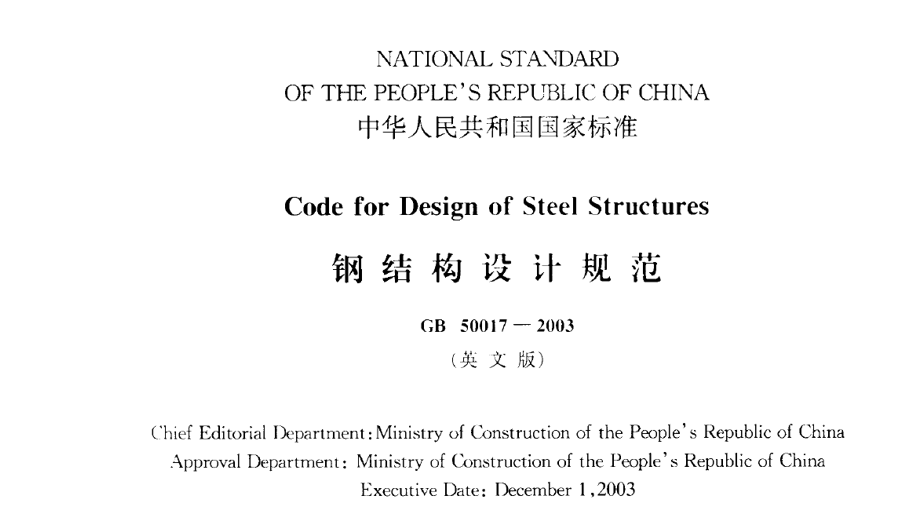
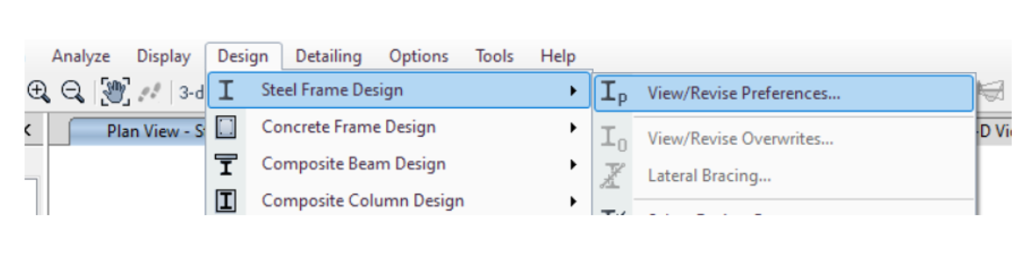
یعنی در واقع ما در ایتبس با آیین نامه چین طراحی را انجام میدهیم. برای این موضوع به قسمتی که در شکل زیر نشان داده شده است میرویم و در قسمت Design code ما نوع طراحی را انتخاب میکنیم که معمولا ACSI -2010 است در حالی که مبنا بر اساس آییننامه چین است. این مورد یکی از باگهای ورژن 18 ایتبس است. چون طراحی سازه بر اساس آییننامه آمریکا است و به چین مربوط نمیشود.
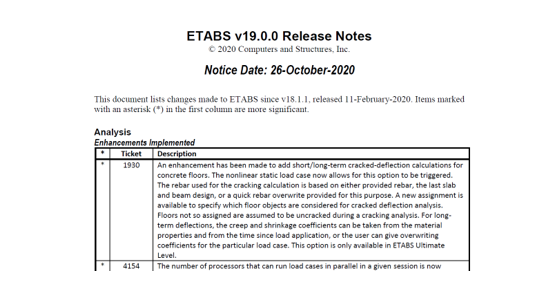
بر اساس فایل با عنوان ETABS v19.0.0 Release Notes (مطابق شکل زیر) CSI کمپانی سازنده نرمافزارهای سیف، ایتبس و … است. در این فایل دقیقا با توجه به کدهای مربوطه، باگ های ایتبس 18 را توضیح میدهد.
به عنوان نمونه به متنی که در قسمت 4126 نوشته شده است میپردازیم.
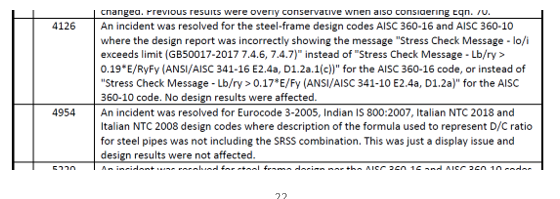
در این قسمت بیان میکند زمانی که کد طراحی سازه فولادی را ازAISC360-16 بهAISC360-10 تغییر میدهید، در زمان چک کردن طراحی به اشتباه پیغام خطای مربوط به تنش با عنوان زیر ظاهر میشود.
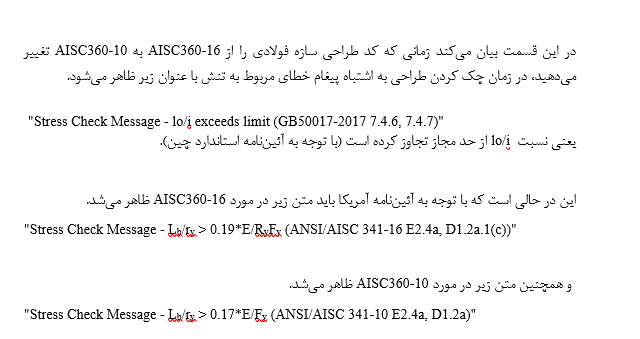
این اعداد 0/19 و 0/17 مطابق نکته بیان شده در صفحه 212 مبحث 10 مقررات ملی ساختمان برای قاب خمشی با شکلپذیری متوسط است و برای قاب خمشی با شکلپذیری ویژه این مقادیر نصف میشوند (0/095 و 0/085).
در واقع خطای ایتبس (باگ ورژن 18) خطای مربوط به متن اشتباه است و با متن اشتباه آدرس اشتباه میدهد.
یکی از راهحلهای برطرف کردن این باگ بر طبق نظر تیم تخصصی علمی ACE، حذف این ورژن و نصب ورژن دیگری از نرمافزار ایتبس است. راه حل دیگر این است که Lb را کاهش و ry را افزایش دهیم و یا از طراحی برشگیر استفاده کنیم.
گردآورندگان: