صرف نظر و مشاهده محتوا

راهنمای کامل اسپات‌پلیر برای تماشای دوره‌های آکادمی ACE

از نصب پخش‌کننده و ثبت کلید لایسنس تا دانلود شبانه، تنظیمات تصویر و صدا، و رفع هر خطایی که ممکن است در مسیر ببینید — همه در یک صفحه.

دوره‌های ویدیویی ACE با اسپات‌پلیر منتشر می‌شوند؛ یک پخش‌کننده امن که فایل‌های دوره را قفل‌گذاری می‌کند. هر خریدار یک کلید لایسنس اختصاصی می‌گیرد، دوره روی تعداد مشخصی دستگاه فعال می‌شود و نام یا شماره موبایل خریدار به‌صورت واترمارک روی تصویر نمایش داده می‌شود. فایل‌ها یک‌بار دانلود می‌شوند و پس از آن تماشای دوره بدون اینترنت هم ممکن است.

  • ۱ پخش‌کننده را نصب کنید
  • ۲ کلید لایسنس را از پنل کاربری ACE بردارید
  • ۳ دوره را ثبت و محل ذخیره‌سازی را انتخاب کنید
  • ۴ ویدیو را پخش کنید؛ دانلود همزمان انجام می‌شود

نسخه مناسب دستگاه خود را بردارید

پخش‌کننده روی ویندوز، مک و اندروید در دسترس است. نسخه تحت وب بدون نصب، داخل مرورگر اجرا می‌شود.

نصب روی مک: چون تهیه Certificate اپل برای نرم‌افزارهای ایرانی ممکن نیست، پس از نصب باید اجازه اجرا را دستی بدهید؛ ساده‌ترین راه، راست‌کلیک روی آیکون برنامه و انتخاب گزینه Open است.

یک مثال واقعی: از کلید لایسنس تا اولین ویدیو

فرض کنیم دوره «طراحی سازه‌های فولادی» را از ACE خریده‌اید و کلید لایسنس در پنل کاربری‌تان صادر شده است. مسیر کامل، دقیقاً چهار قدم است.

ورود به پنل کاربری ACE

۱ کلید لایسنس را کپی کنید

پس از تکمیل خرید، کلید لایسنس دوره در پنل کاربری شما و همچنین در پیامک/ایمیل سفارش قرار می‌گیرد. کلید رشته‌ای از حروف a تا f و ارقام انگلیسی است:

7c41f0b9d25e4a3f8b6c0d19e7a25b4c

کلید را کامل و بدون فاصله کپی کنید؛ حتی یک کاراکتر اضافه باعث خطای «کلید لایسنس وارد شده صحیح نیست» می‌شود.

۲ دوره را در پخش‌کننده ثبت کنید

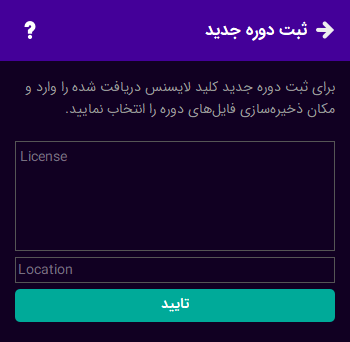
پنجره ثبت دوره جدید در اسپات‌پلیر

برنامه را باز کنید. در فیلد License کلید را وارد کنید و با کلیک روی Location پوشه‌ای برای ذخیره فایل‌های دوره انتخاب کنید.

هر دوره باید در پوشه‌ی مجزای خودش ذخیره شود. اگر قبلاً فایل‌های دوره را جداگانه دانلود کرده‌اید، آن‌ها را داخل همین پوشه بگذارید تا دوباره دانلود نشوند.

۳ فهرست دوره را باز کنید

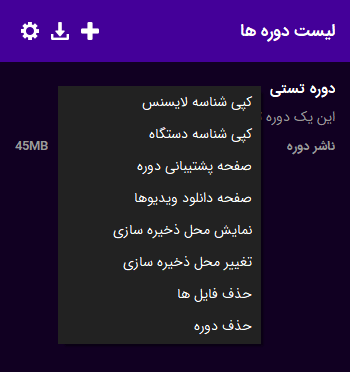
لیست دوره‌های ثبت‌شده

دوره به لیست دوره‌ها اضافه می‌شود و زیر نام آن، حجم اشغال‌شده روی دیسک نمایش داده می‌شود. با راست‌کلیک (در اندروید: نگه‌داشتن انگشت) منوی مدیریت دوره باز می‌شود: کپی شناسه لایسنس، کپی شناسه دستگاه، صفحه پشتیبانی، صفحه دانلود، نمایش و تغییر محل ذخیره‌سازی، حذف فایل‌ها و حذف دوره.

۴ ویدیو را پخش کنید

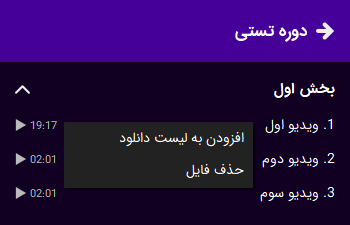
لیست محتوای دوره

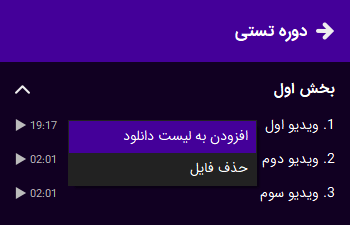
روی هر مطلب کلیک کنید تا پخش شروع شود؛ ویدیو همزمان با پخش دانلود می‌شود و دفعه‌ی بعد آفلاین اجرا خواهد شد. با راست‌کلیک روی هر فایل می‌توانید آن را حذف کنید یا به لیست دانلود شبانه بیفزایید.

Space توقف و ادامه پخش Enter تمام‌صفحه ← → عقب و جلو ↑ ↓ کم و زیاد کردن صدا [ ] سرعت پخش

تنظیماتی که کیفیت تماشای شما را عوض می‌کند

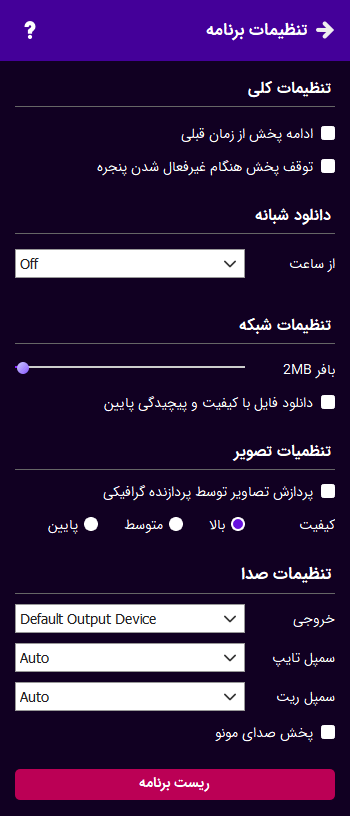
صفحه تنظیمات اسپات‌پلیر

تنظیمات کلی

ادامه پخش از زمان قبلی: هر ویدیو از همان‌جایی که رها کرده‌اید ادامه پیدا می‌کند.

توقف پخش هنگام غیرفعال شدن پنجره: با باز شدن برنامه‌ای دیگر، پخش متوقف و با بازگشت، ادامه می‌یابد.

ریست برنامه: دیتابیس برنامه پاک و برنامه ری‌استارت می‌شود؛ فایل‌های دانلودشده حذف نمی‌شوند.

شبکه

بافر: اگر سرعت اینترنت پایین است، مقدار بافر را بالا ببرید تا ویدیو تکه‌تکه پخش نشود.

دانلود فایل با پیچیدگی پایین: برای دستگاه‌های کم‌قدرت، نسخه سبک‌تر فایل دانلود و پخش می‌شود.

تصویر

دیکود توسط سخت‌افزار: فقط در اندروید؛ رمزگشایی ویدیو را به پردازنده اختصاصی می‌سپارد.

پردازش تصویر توسط پردازنده گرافیک: بار پردازش را از CPU برمی‌دارد و در اندروید تفاوت محسوسی می‌سازد.

کیفیت پخش: اگر ویدیو با مکث پخش می‌شود، کیفیت را کاهش دهید.

صدا

خروجی صدا: اگر صدا از دستگاه اشتباهی پخش می‌شود، خروجی را تغییر دهید.

سمپل‌تایپ و سمپل‌ریت: در حالت Auto از کارت صدا خوانده می‌شود؛ اگر صدا مشکل داشت، دستی تنظیم کنید.

پخش صدای مونو: صدای استریو را روی هر دو اسپیکر هم‌زمان پخش می‌کند.

دانلود شبانه؛ وقتی اینترنت شبانه دارید

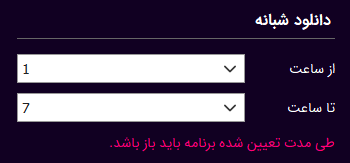
اگر ترافیک شبانه‌ی ارزان دارید، بازه‌ی دانلود را در تنظیمات مشخص کنید و ویدیوها را به لیست دانلود شبانه بسپارید تا شب دانلود شوند.

  1. در تنظیمات، گزینه دانلود شبانه را فعال و «از ساعت» و «تا ساعت» را تعیین کنید.
  2. در لیست مطالب دوره، روی ویدیوی موردنظر راست‌کلیک و «افزودن به لیست دانلود» را بزنید.
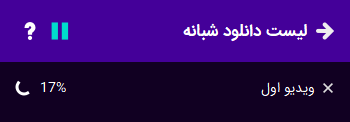
  3. در بازه‌ی تعیین‌شده، دکمه‌ی توقف تغییر رنگ می‌دهد؛ یعنی دانلود در حال اجراست و می‌توانید موقتاً متوقفش کنید.

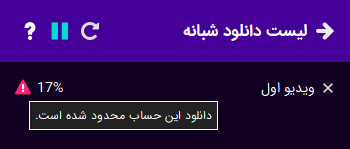
برنامه باید در طول آن ساعت‌ها باز و در حال اجرا بماند. اگر ارتباط قطع شود برنامه دوباره تلاش می‌کند و در صورت خطا، سراغ فایل بعدی می‌رود.

تنظیم بازه دانلود شبانه افزودن فایل به لیست دانلود دانلود فعال خطای دانلود

خطاها و راه‌حل دقیق هرکدام

دو دسته خطا بیشترین تماس‌ها را می‌سازد: خطاهای هنگام ثبت دوره، و خطاهای شبکه. هر مورد را باز کنید تا علت و راه‌حل را ببینید.

هنگام ثبت دوره

کلید لایسنس وارد شده صحیح نیست

یعنی رشته‌ی واردشده اصلاً قالب لایسنس ندارد. لایسنس فقط از حروف a تا f و ارقام انگلیسی تشکیل می‌شود. کلید را دوباره از پنل کاربری کپی کنید و مراقب فاصله‌ی اضافه یا حروف فارسی باشید.

لایسنس وارد شده وجود نداشت یا حذف شده است

کلید در سرور پیدا نشد یا حذف شده است. این حالت معمولاً برای لایسنس‌های آزمایشی که پس از مدتی خودکار حذف می‌شوند رخ می‌دهد. با پشتیبانی ACE تماس بگیرید.

دفعات مجاز استفاده از این لایسنس تمام شده است

هر لایسنس فقط روی تعداد مشخصی دستگاه قابل ثبت است و این ظرفیت پر شده. برای افزایش تعداد دستگاه‌ها با پشتیبانی دوره تماس بگیرید.

دفعات مجاز استفاده از این لایسنس در این سیستم عامل تمام شده است

سقف دستگاه، به تفکیک سیستم‌عامل هم اعمال می‌شود. مثلاً لایسنسی که مجاز به دو دستگاه است، اگر یک‌بار روی ویندوز فعال شده باشد، دیگر روی ویندوز دوم فعال نمی‌شود ولی ممکن است روی اندروید فعال شود.

این لایسنس غیرفعال شده است

لایسنس توسط مدیر سیستم غیرفعال شده است. برای اطلاع از علت، با پشتیبانی دوره تماس بگیرید.

این لایسنس منقضی شده است

اعتبار لایسنس می‌تواند تا تاریخ مشخص یا تعداد روز معینی از فعال‌سازی باشد؛ این بازه به پایان رسیده است.

در این آدرس دوره دیگری ذخیره شده است

پوشه‌ی انتخابی قبلاً به دوره‌ی دیگری اختصاص داده شده. هر دوره باید پوشه‌ی جدا داشته باشد؛ مسیر دیگری انتخاب کنید.

خطایی هنگام خواندن فایل از مسیر انتخاب شده روی داد

برنامه نتوانست در پوشه‌ی انتخاب‌شده فایلی باز کند. مسیری با دسترسی نوشتن (مثلاً داخل درایو D و نه ریشه‌ی سیستم یا حافظه‌ی فقط‌خواندنی) انتخاب کنید.

خطاهای شبکه

این خطاها هنگام ثبت دوره، باز کردن دوره یا دانلود فایل رخ می‌دهند. علت اول، دستکاری ارتباط توسط فایروال یا آنتی‌ویروس است و علت دوم، مشکلی از سمت ارائه‌دهنده‌ی اینترنت.

3 پیدا نشدن هاست

برنامه نتوانسته IP سرور را از روی دامنه پیدا کند. DNS دستگاه را روی 8.8.8.8 و 8.8.4.4 (سرورهای گوگل) تنظیم کنید و دوباره تلاش کنید.

5 تایم‌اوت شدن اتصال

پس از ۳۰ ثانیه اتصال به سرور برقرار نشده است. ابتدا با یک اینترنت دیگر (مثلاً هات‌اسپات موبایل) امتحان کنید؛ اگر همچنان بود، تنظیمات فایروال را بررسی کنید.

6 خطا در ارتباط SSL

ارتباط رمزگذاری‌شده‌ی بین برنامه و سرور دستکاری شده است. در نسخه ۴ برنامه این خطا روی دستگاه‌های قدیمی با سرتیفیکت منقضی‌شده‌ی Let's Encrypt رخ می‌داد که در نسخه ۵ برطرف شده؛ اگر در نسخه ۵ آن را دیدید، به احتمال زیاد آنتی‌ویروس یا فایروال در حال دستکاری ارتباط است.

99 خطای نامشخص شبکه

معمولاً به علت مسدودسازی توسط فایروال ویندوز یا آنتی‌ویروس. یک‌بار فایروال را غیرفعال کنید؛ اگر مشکل حل شد، برنامه را به لیست سفید فایروال اضافه کنید.

مخصوص ویندوز

مشکل Desktop Window Manager

ساده‌ترین راه، استفاده از ویندوز ۱۰ به بالاست. در ویندوز ۷ باید امتیاز کارت گرافیک حداقل ۳ باشد (در صورت ارزیابی‌نشدن سیستم، با دکمه Rate this computer ارزیابی کنید)، سپس سرویس‌های Desktop Window Manager و Themes را فعال، Windows Desktop Composition را روشن و تم Aero را انتخاب کنید.

صدا پخش نمی‌شود

ابتدا خروجی صدا و تنظیمات صدای برنامه را عوض کنید. یکی از علت‌های رایج، انتخاب خروجی ۵ اسپیکر به‌جای ۲ اسپیکر در تنظیمات صدای ویندوز است؛ آن را روی حالت استریو بگذارید.

برنامه سیستم را ماشین مجازی HyperV تشخیص می‌دهد

وقتی HyperV فعال باشد، به‌عنوان سوپروایزر عمل می‌کند و سیستم‌عامل اصلی هم در محیط شبه‌مجازی اجرا می‌شود. یک Command Prompt با دسترسی ادمین باز کنید، دستور زیر را اجرا و سیستم را ری‌استارت کنید.

bcdedit /set hypervisorlaunchtype off

پرسش‌های پرتکرار

کلید لایسنس دوره‌ام را از کجا بردارم؟

پس از تکمیل خرید، کلید در پنل کاربری شما روی همان سفارش نمایش داده می‌شود و برایتان ارسال هم می‌گردد. اگر آن را نمی‌بینید، با پشتیبانی ACE تماس بگیرید.

روی چند دستگاه می‌توانم دوره را ببینم؟

بستگی به تنظیم همان دوره دارد؛ هر لایسنس سقف مشخصی برای تعداد دستگاه و حتی برای هر سیستم‌عامل دارد. با پر شدن سقف، فعال‌سازی روی دستگاه جدید خطا می‌دهد و افزایش آن فقط از سمت پشتیبانی ممکن است.

گوشی یا لپ‌تاپم را عوض کرده‌ام؛ چه کنم؟

اگر ظرفیت لایسنس هنوز پر نشده، کافی است روی دستگاه جدید دوره را ثبت کنید. اگر ظرفیت پر شده، شناسه لایسنس و شناسه دستگاه را از منوی راست‌کلیک روی دوره کپی کنید و برای پشتیبانی بفرستید.

برای تماشا حتماً باید آنلاین باشم؟

خیر. فایل هنگام اولین پخش دانلود می‌شود و بعد از آن آفلاین قابل پخش است. فقط برای ثبت اولیه‌ی دوره و دانلود فایل‌ها به اینترنت نیاز دارید.

می‌توانم فایل‌ها را جداگانه دانلود کنم؟

بله. از منوی راست‌کلیک روی دوره، گزینه «صفحه دانلود» را بزنید تا فایل‌ها را با دانلود منیجر بگیرید و سپس داخل پوشه‌ی همان دوره منتقل کنید.

می‌خواهم دوره را به هارد دیگری منتقل کنم

از منوی دوره «تغییر محل ذخیره‌سازی» را انتخاب کنید. توجه کنید این گزینه فایل‌ها را جابه‌جا نمی‌کند؛ انتقال فایل‌ها را باید خودتان دستی انجام دهید.

فرق «حذف فایل‌ها» با «حذف دوره» چیست؟

حذف فایل‌ها، ویدیوها را از دیسک پاک می‌کند و برای تماشای دوباره باید دانلود شوند. حذف دوره، فقط دوره را از لیست برنامه برمی‌دارد و فایل‌ها سر جایشان می‌مانند. برای پاک‌سازی کامل، اول فایل‌ها و بعد دوره را حذف کنید.

چرا نام و شماره‌ام روی ویدیو نمایش داده می‌شود؟

این واترمارک اختصاصی هر لایسنس است و برای جلوگیری از انتشار غیرمجاز دوره درج می‌شود. قابل حذف نیست و بخشی از سازوکار حفاظت از محتواست.

ویدیو تکه‌تکه یا با مکث پخش می‌شود

مقدار بافر را در تنظیمات شبکه بالا ببرید، «پردازش تصویر توسط پردازنده گرافیک» را روشن کنید و در صورت ضعیف بودن سخت‌افزار، کیفیت پخش را کاهش دهید.

می‌توانم بدون نصب برنامه دوره را ببینم؟

بله، نسخه‌ی تحت وب پخش‌کننده داخل مرورگر اجرا می‌شود و همان قابلیت‌های حفاظتی را دارد؛ اما برای تماشای آفلاین، نسخه‌ی نصبی مناسب‌تر است.

هنوز به نتیجه نرسیدید؟ پشتیبانی کنارتان است

برای مسائل مربوط به کلید لایسنس، ظرفیت دستگاه و دسترسی دوره با پشتیبانی آکادمی ACE تماس بگیرید. برای اشکالات خودِ پخش‌کننده، تیم اسپات‌پلیر پاسخگوست.

پیش از تماس، «شناسه لایسنس» و «شناسه دستگاه» را از منوی راست‌کلیک روی دوره کپی کنید؛ کار را بسیار سریع‌تر می‌کند.